
Crear un servicio
Los servicios son lo que agendas, ejecutas y cobras (baño, peluquería, consulta, day use…). Cada servicio vive dentro de una categoría y de un segmento (Pet Shop, Clínica, Guardería/Hotel, Hotel), y ese registro alimenta el resto del sistema: la duración define cuánto tiempo ocupa el turno en la agenda, el valor define cuánto entra en la factura, las especies atendidas definen a qué mascotas se les puede vender, y Mostrar en PetBot define si la IA de WhatsApp puede ofrecerlo.
Paso 1: Abre los Servicios
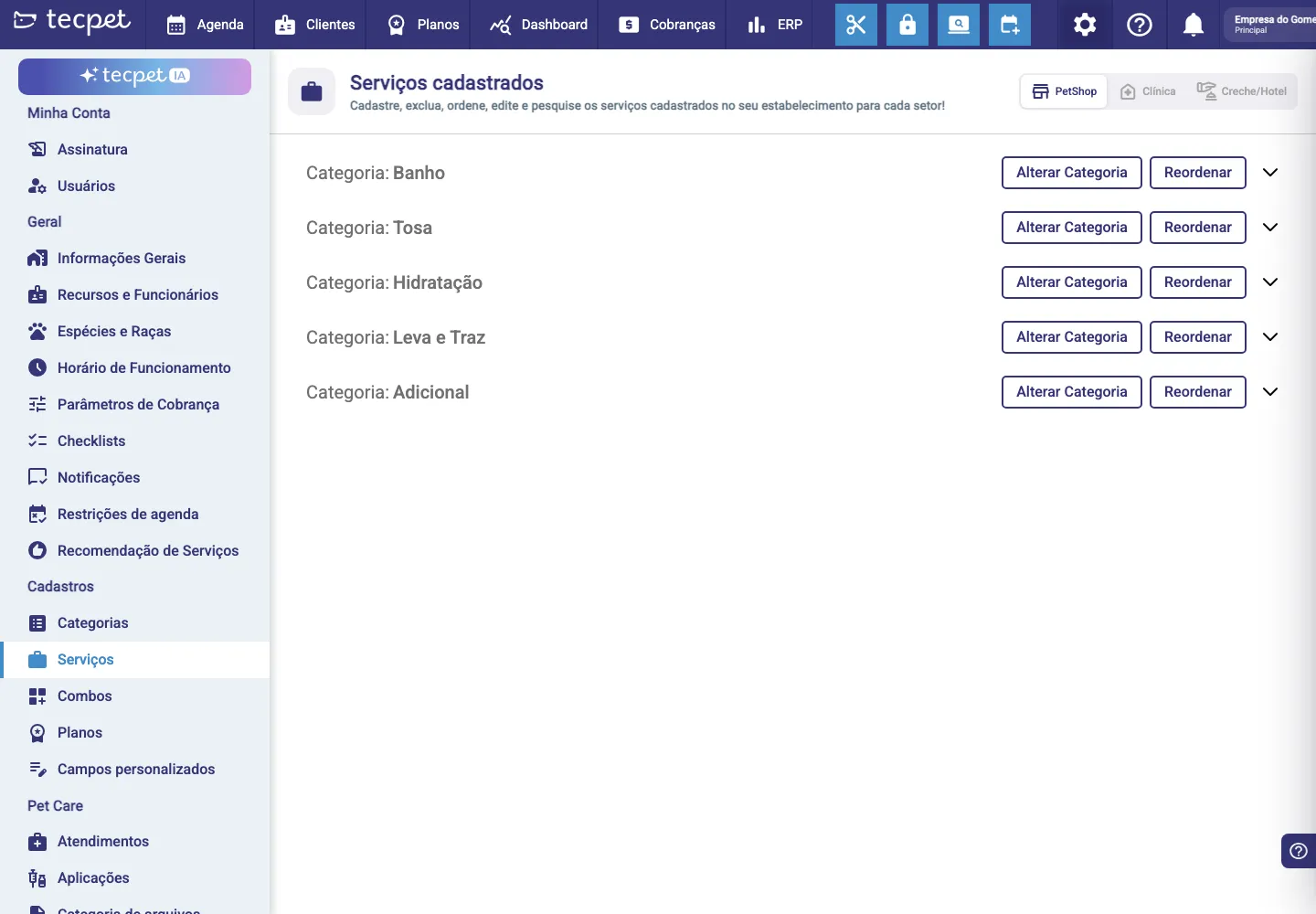
Sección titulada «Paso 1: Abre los Servicios»Entra en Configuración (el sistema pedirá la contraseña de administrador) y, en el menú lateral, en Registros → Servicios. La pantalla abre en Servicios registrados.
Arriba a la derecha están las pestañas de segmento: Pet Shop, Clínica, Guardería/Hotel y Hotel. Solo aparecen las pestañas de los segmentos que tu tienda tiene activos, por eso, según el contrato, puedes ver tres, dos o solo una. Elige la pestaña antes de registrar: el servicio nace dentro del segmento seleccionado.
Los servicios aparecen agrupados por categoría, una franja por categoría con el formato Categoría: nombre (Baño, Peluquería, Hidratación, Recogida y Entrega, Adicional…), todas cerradas.
Paso 2: Abre la categoría y haz clic en Nuevo servicio
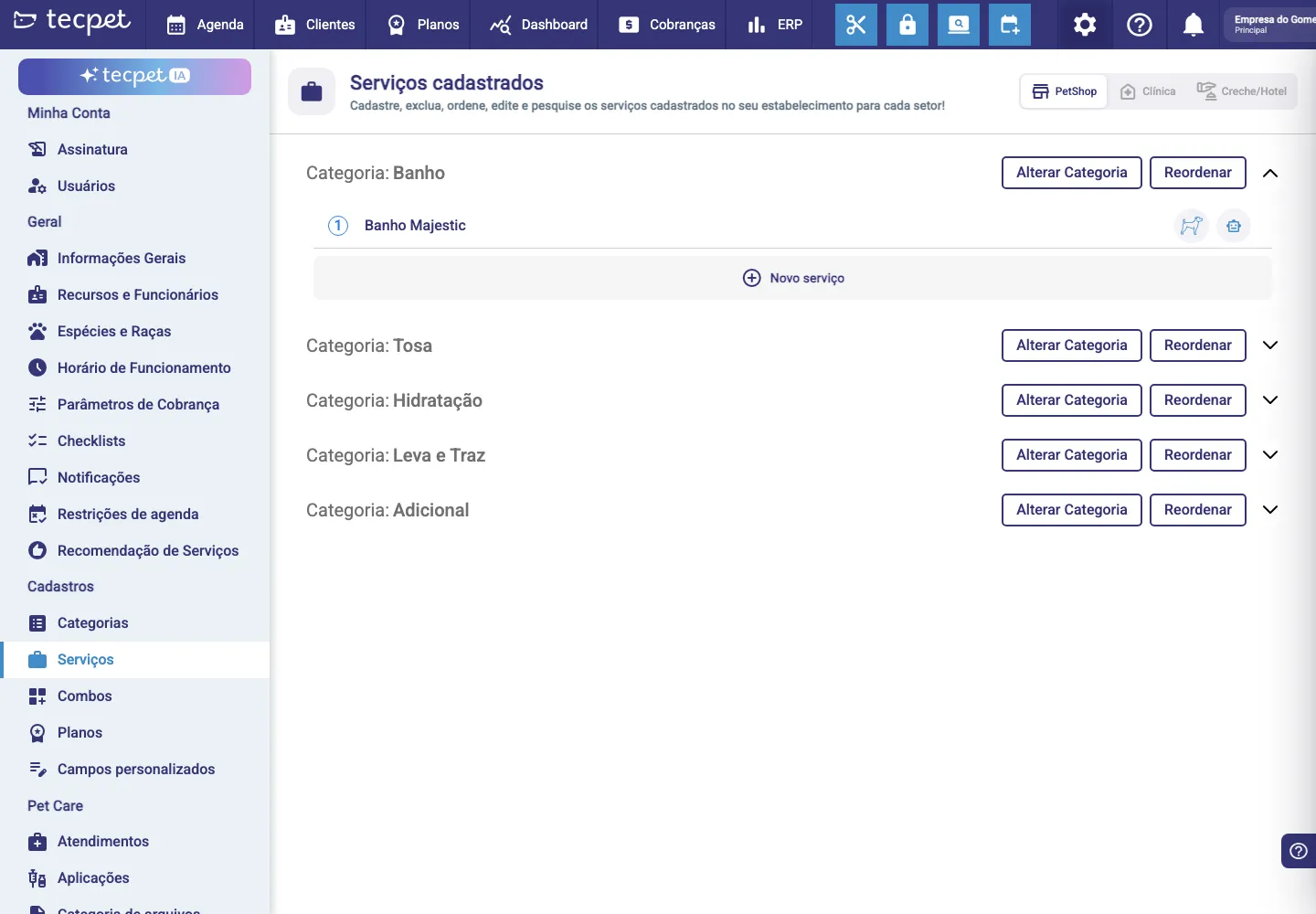
Sección titulada «Paso 2: Abre la categoría y haz clic en Nuevo servicio»Haz clic en la franja de la categoría donde irá el servicio (ej.: Baño) para expandirla. Aparecen:
- los servicios ya registrados, en orden, cada uno con el número de posición, el nombre, los íconos de las especies atendidas y, cuando el servicio está marcado para la IA, un ícono de robot (pasa el mouse y aparece Ofrecido por el PetBot);
- una barra Buscar Servicio, que solo aparece cuando la categoría tiene más de un servicio;
- al final de la lista, el botón ⊕ Nuevo servicio.
Haz clic en ⊕ Nuevo servicio para abrir el formulario.
Paso 3: Completa los datos del servicio
Sección titulada «Paso 3: Completa los datos del servicio»El modal abre con el título Nuevo servicio. Completa, de arriba hacia abajo:
- Nombre del servicio*: cómo aparece el servicio en la agenda, en la factura y para el cliente. Hay un límite de caracteres, mostrado debajo del campo mientras escribes (ej.:
12/60). Sin nombre, Guardar queda bloqueado. - Mostrar en PetBot: Sí o No (ayuda en pantalla: “Define si este servicio será ofrecido por el PetBot”). Ya viene en Sí. En No, el servicio sigue funcionando normalmente en el mostrador y en la agenda, pero la IA de WhatsApp deja de ofrecerlo.
- Especies atendidas: casillas con el ícono de cada especie (Perro, Gato, Roedor, Pájaro, Pez, Reptil…). La lista muestra solo las especies registradas en tu tienda, en Especies y razas. Marca todas las especies que pueden recibir ese servicio.
- Comisión predeterminada (%): porcentaje de comisión del profesional que ejecute el servicio. Acepta de 0 a 100 y empieza en 0. Este campo solo aparece si el Panel de Comisiones está habilitado en tu cuenta; si no lo ves, es porque la comisión no está activada para la tienda.
- Categoría*: la categoría del servicio, mostrada como una etiqueta de color. Ya viene completada con la categoría que abriste en el Paso 2, pero puedes cambiarla aquí mismo.
- Descripción del servicio: texto libre, dirigido al cliente. Es lo que la IA usa para explicar el servicio en WhatsApp.
- Orientación del servicio: texto libre, dirigido al equipo (cuidados, productos, cómo hacerlo). Es una nota interna.
Paso 4: Define el precio y la duración
Sección titulada «Paso 4: Define el precio y la duración»Justo debajo viene la fijación de precios. Su formato depende del modo de cobranza de tu tienda: por tamaño y pelaje o por raza, definido en Parámetros de cobranza. Elige tu caso en el selector arriba del artículo.
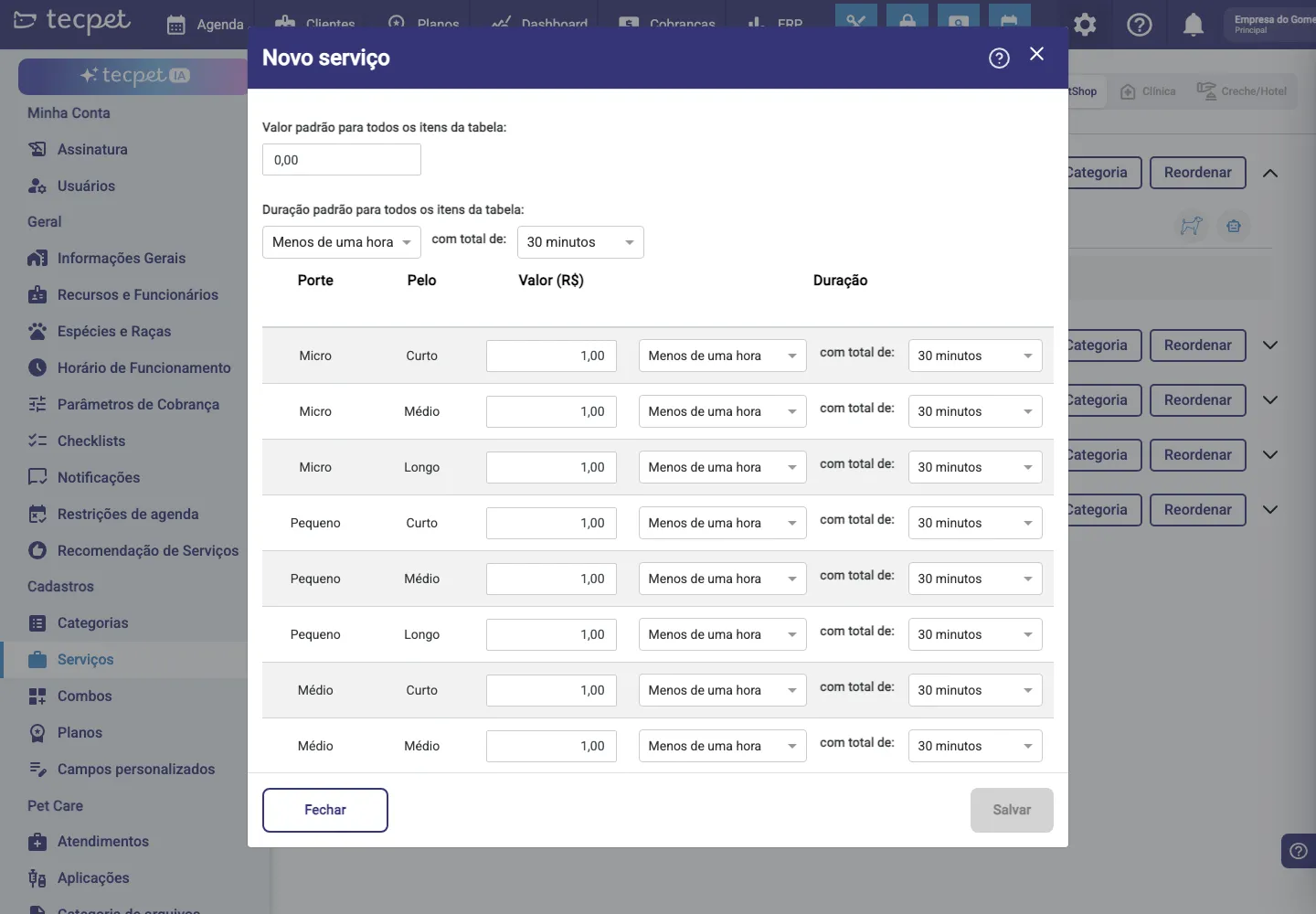
Tu tienda cobra por tamaño y pelaje. Verás:
- Valor predeterminado para todos los ítems de la tabla: campo de dinero. Al completarlo, el valor se copia en todas las filas de la tabla de abajo.
- Duración predeterminada para todos los ítems de la tabla: dos selectores lado a lado: las horas (ej.: Menos de una hora) y los minutos (ej.: 30 minutos), separados por el texto con un total de:. También se copia en todas las filas.
- La tabla, con las columnas Tamaño, Pelaje, Valor (R$) y Duración. Hay una fila para cada combinación de tamaño (Micro, Pequeño, Mediano, Grande, Gigante) y pelaje (Corto, Mediano, Largo), los nombres vienen de tus Parámetros de Cobranza. La tabla ya viene con 1,00 y 30 minutos; ajusta fila por fila lo que sea distinto.
Por raza
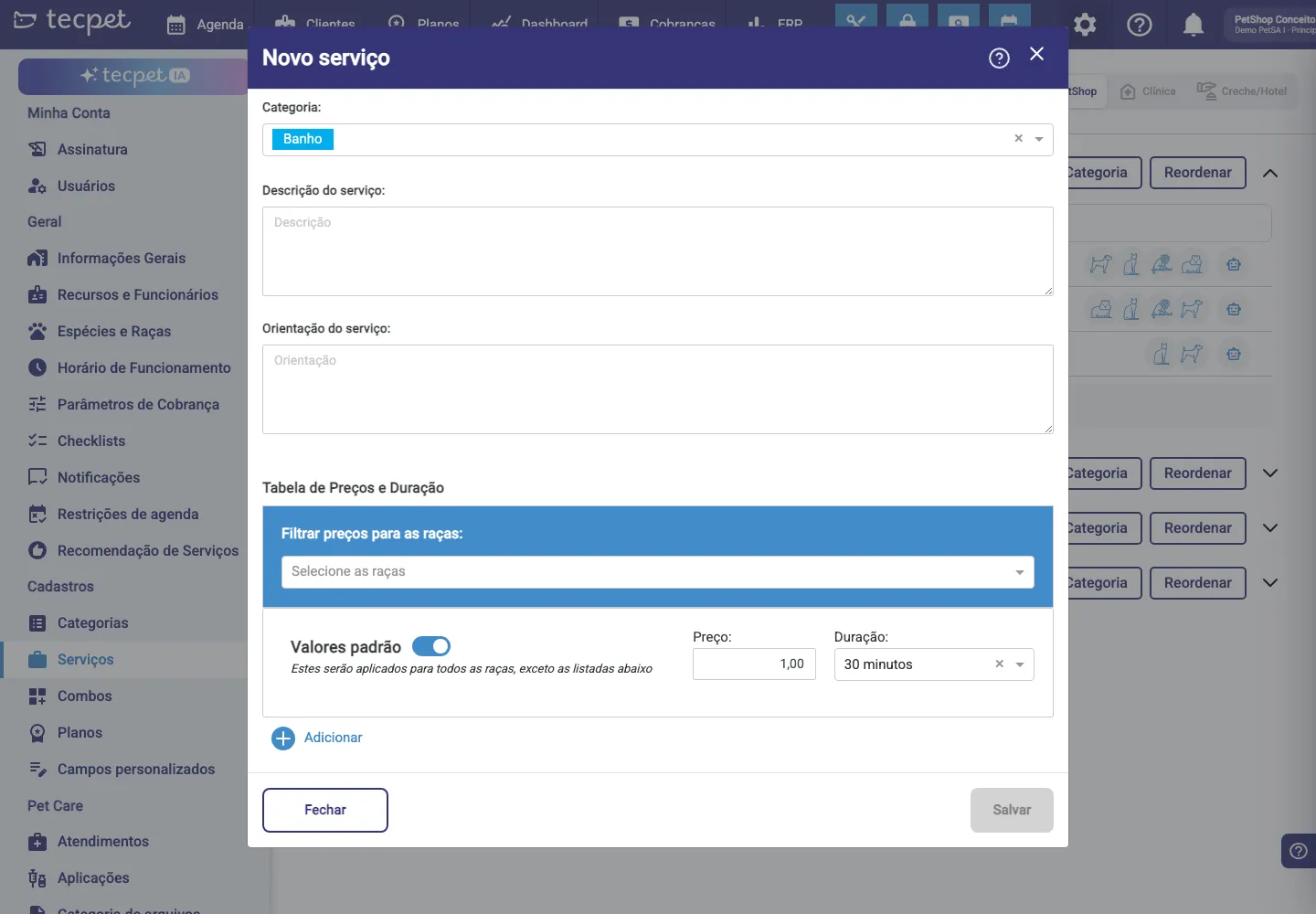
Tu tienda cobra por raza. En lugar de la tabla por tamaño, aparece el bloque Tabla de Precios y Duración:
- Filtrar precios para las razas (franja azul, campo Selecciona las razas), sirve solo para visualizar: eligiendo una o más razas, la lista de abajo muestra solo lo referente a ellas. No define ningún precio.
- Valores predeterminados: bloque con un interruptor de encendido/apagado:
- Encendido (predeterminado): aparecen Precio y Duración, con el aviso “Estos se aplicarán a todas las razas, excepto las listadas abajo”. Es decir, es el precio base que vale para cualquier raza.
- Apagado: Precio y Duración desaparecen y el aviso pasa a “El servicio solo se ofrecerá para razas con precio específico registrado abajo”, el servicio pasa a existir solo para las razas que listes.
- ⊕ Agregar: crea un bloque de excepción con Razas seleccionadas (puedes elegir varias), Precio, Duración (Selecciona la duración) y una papelera para borrar el bloque. Repite para cada precio distinto.
Paso 5: Guarda
Sección titulada «Paso 5: Guarda»Haz clic en Guardar (esquina inferior derecha). Si se hace clic en Cerrar antes, no se graba nada.
El servicio pasa a aparecer dentro de la categoría elegida, al final de la lista, y ya puede usarse en turnos, ventas y combos.
Campos extra en el segmento Guardería/Hotel
Sección titulada «Campos extra en el segmento Guardería/Hotel»En la pestaña Guardería/Hotel el servicio se configura por período. Después de Categoría aparecen los botones Mañana, Tarde e Integral; haz clic en uno de ellos para configurar ese período:
- Habilitar período (Sí), activa el período. Mientras esté apagado, los demás campos quedan ocultos.
- Capacidad: cuántas mascotas caben en ese período.
- Horario de check-in y Horario de check-out: los horarios predeterminados de entrada y salida.
- Días de la semana: en qué días funciona ese período.
- Valor predeterminado para todos los ítems de la tabla, Descripción del servicio y Orientación del servicio: son propios de cada período, o sea, puedes tener texto y valor distintos para Mañana, Tarde e Integral.
En esa pestaña la tabla de precios no tiene la columna Duración: quien define el tiempo es el par check-in/check-out del período. Repite la configuración para cada período que la tienda ofrece y solo entonces haz clic en Guardar.
Editar, clonar, eliminar, reordenar y mover entre categorías
Sección titulada «Editar, clonar, eliminar, reordenar y mover entre categorías»- Editar: en la lista, haz clic en cualquier punto de la fila del servicio. El modal abre como Editar nombre del servicio, con los mismos campos completados. Cambia lo necesario y haz clic en Guardar.
- Clonar: dentro del modal de edición, el botón Clonar pide confirmación (“¿Clonar nombre? Se creará un nuevo servicio con el nombre: Copia - nombre”) y crea una copia con toda la tabla de precios. Es el camino más rápido para crear variaciones parecidas.
- Eliminar: también en el modal de edición. Pide confirmación: “¿Eliminar nombre? Esto no se podrá deshacer”.
- Reordenar: en la franja de la categoría, haz clic en Reordenar. Los botones pasan a Ordenar A-Z, Cancelar y Guardar, y cada fila gana un asa para arrastrar. Arrastra (o usa Ordenar A-Z) y haz clic en Guardar. Ese es el orden en que el servicio aparece para ti y para el cliente.
- Cambiar Categoría: también en la franja de la categoría. Elige la Nueva Categoría en el selector, marca los servicios que deben cambiar y confirma.