
Bloqueo de agenda
El bloqueo de agenda cierra días u horarios para que no reciban turnos, útil para feriados, mantenimiento, eventos o el descanso de un profesional. Los horarios bloqueados dejan de aparecer como disponibles (incluso para la IA).
Dónde está
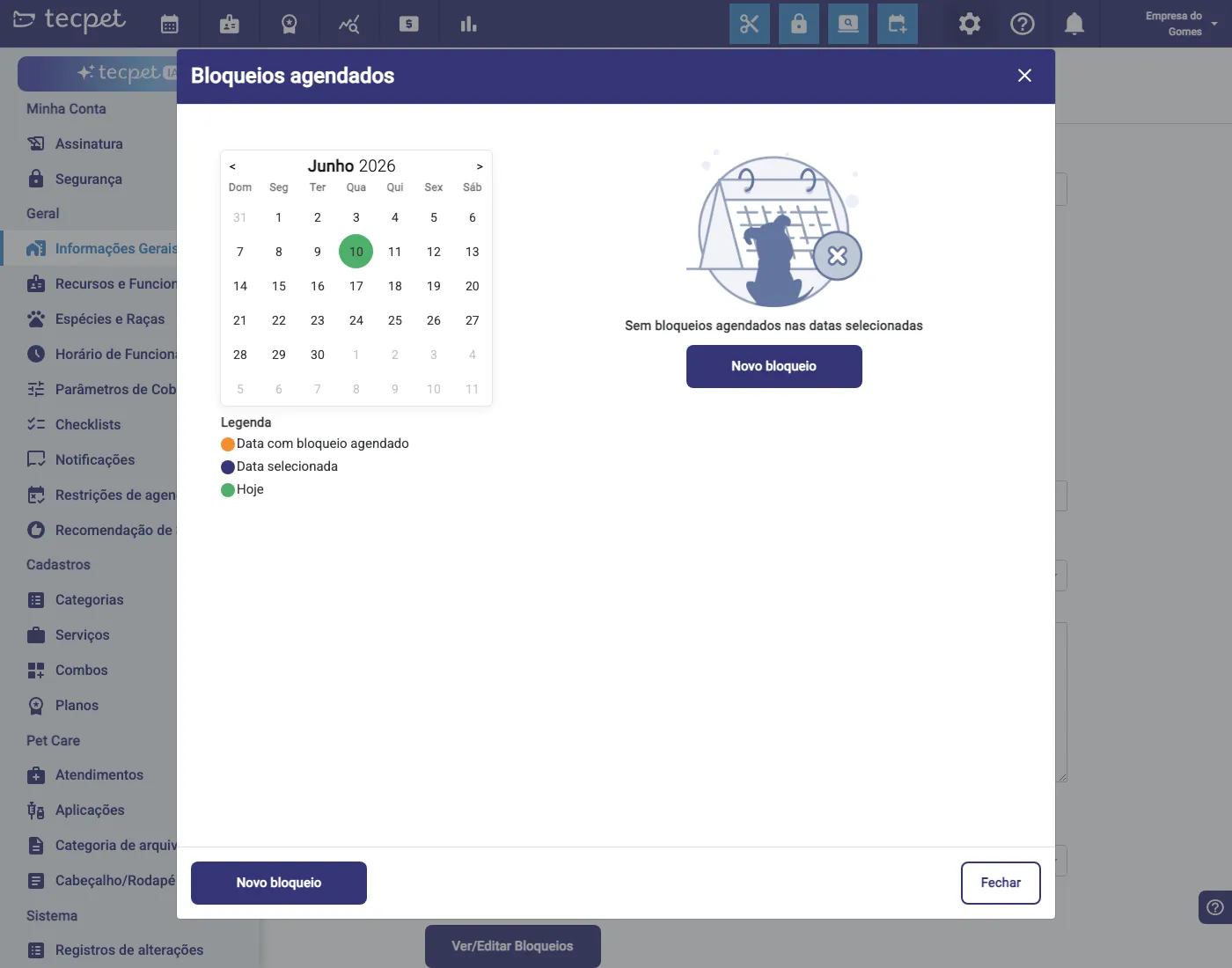
Sección titulada «Dónde está»Entra en Configuración (contraseña de administrador) → Información General y haz clic en Ver/Editar Bloqueos. Abre una ventana con un calendario: los días con bloqueo quedan marcados (mira la Leyenda: bloqueado, fecha seleccionada y hoy).
Paso 1: Nuevo bloqueo
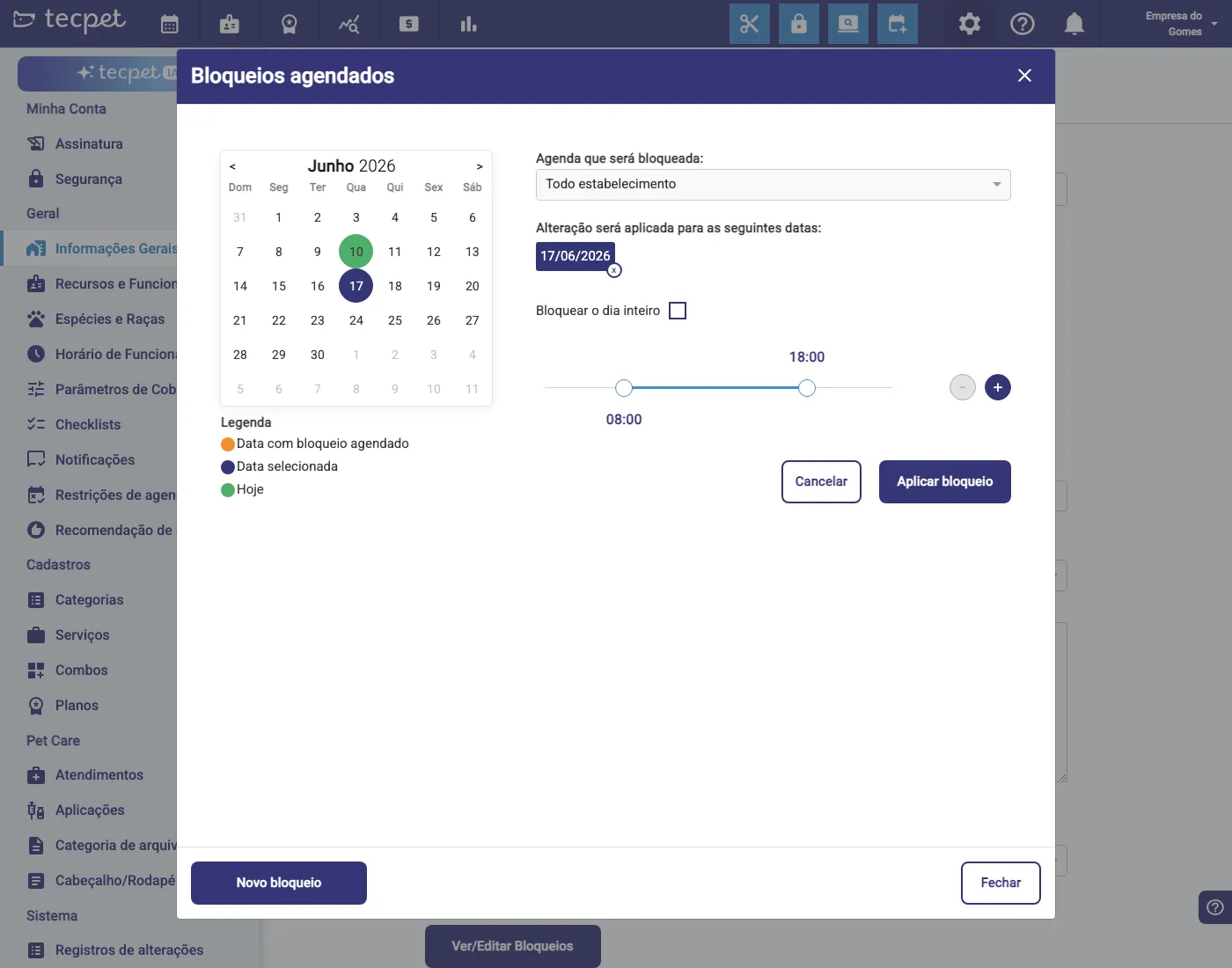
Sección titulada «Paso 1: Nuevo bloqueo»Haz clic en Nuevo bloqueo. En el calendario, haz clic en la(s) fecha(s) que quieres bloquear (puedes seleccionar más de un día, aparecen en “El cambio se aplicará a las siguientes fechas”).
Paso 2: Para quién (tienda o profesional)
Sección titulada «Paso 2: Para quién (tienda o profesional)»En Agenda que será bloqueada, elige:
- Todo el establecimiento: cierra la agenda entera en ese día/horario;
- un profesional específico: bloquea solo la agenda de ese empleado (útil para el descanso de una persona, sin parar la tienda).
Paso 3: Día entero o un período
Sección titulada «Paso 3: Día entero o un período»Marca Bloquear el día entero para cerrar todo el día. Si lo dejas sin marcar, usa el control de horario para definir un período (ej.: de 12:00 a 14:00), solo ese intervalo queda bloqueado, el resto del día sigue disponible.
Paso 4: Aplicar
Sección titulada «Paso 4: Aplicar»Haz clic en Aplicar bloqueo. Las fechas bloqueadas ahora aparecen marcadas en el calendario. Para quitar o editar, abre de nuevo Ver/Editar Bloqueos, selecciona la fecha y ajusta.