
Usar el Pet Care en el día a día
Una vez configurado, el Pet Care se usa dentro de la ficha del cliente: abre el cliente, haz clic en Pet Care en el menú lateral y elige la mascota. Ahí está el Historial Pet Care de ese animal, pesajes, aplicaciones, recetas, exámenes, informes, términos y fotos en una única línea de tiempo. Ese historial alimenta la pestaña Galería del cliente, el bloque Actividades Pendientes (las próximas dosis de vacuna), el peso que aparece en la franja de la mascota y los documentos que imprimes con el encabezado y pie de la clínica. Y ahora también puedes eliminar un registro cargado por error, directo desde la lista.
Paso 1: Abrir el Pet Care de la mascota
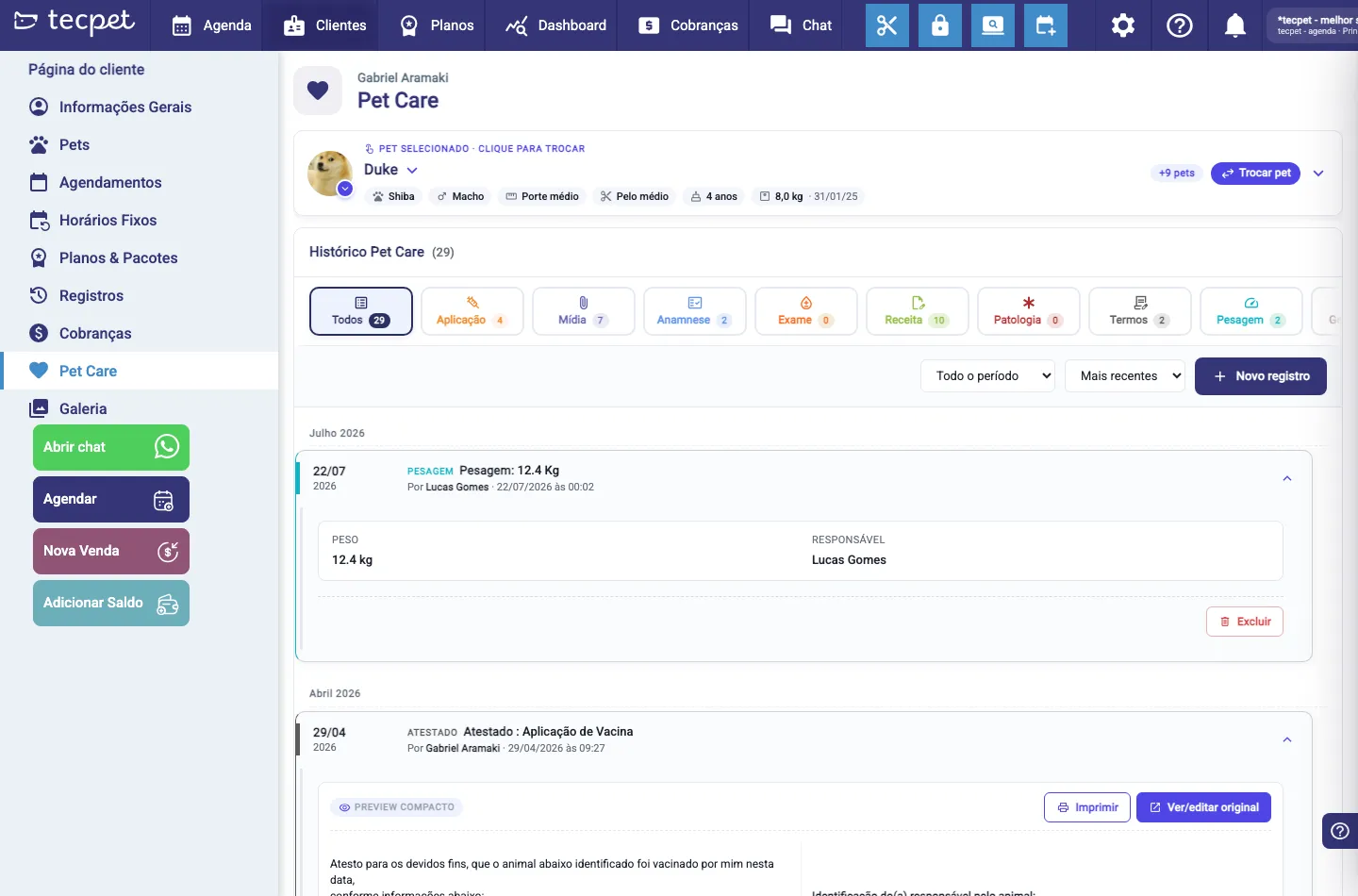
Sección titulada «Paso 1: Abrir el Pet Care de la mascota»Abre el cliente en Clientes, entra en su ficha y haz clic en Pet Care en el menú lateral (entre Cobros y Galería). Arriba aparece la franja MASCOTA SELECCIONADA · HAZ CLIC PARA CAMBIAR, con el nombre de la mascota y los datos resumidos: raza, sexo, tamaño, pelaje, edad y el último peso registrado con la fecha del pesaje. Si el cliente tiene más de una mascota, haz clic en Cambiar mascota (o en el contador de mascotas al lado) y usa el campo Buscar mascota por nombre….
Justo abajo viene el bloque Historial Pet Care, con el total de registros de la mascota entre paréntesis.
Paso 2: Cargar un nuevo registro
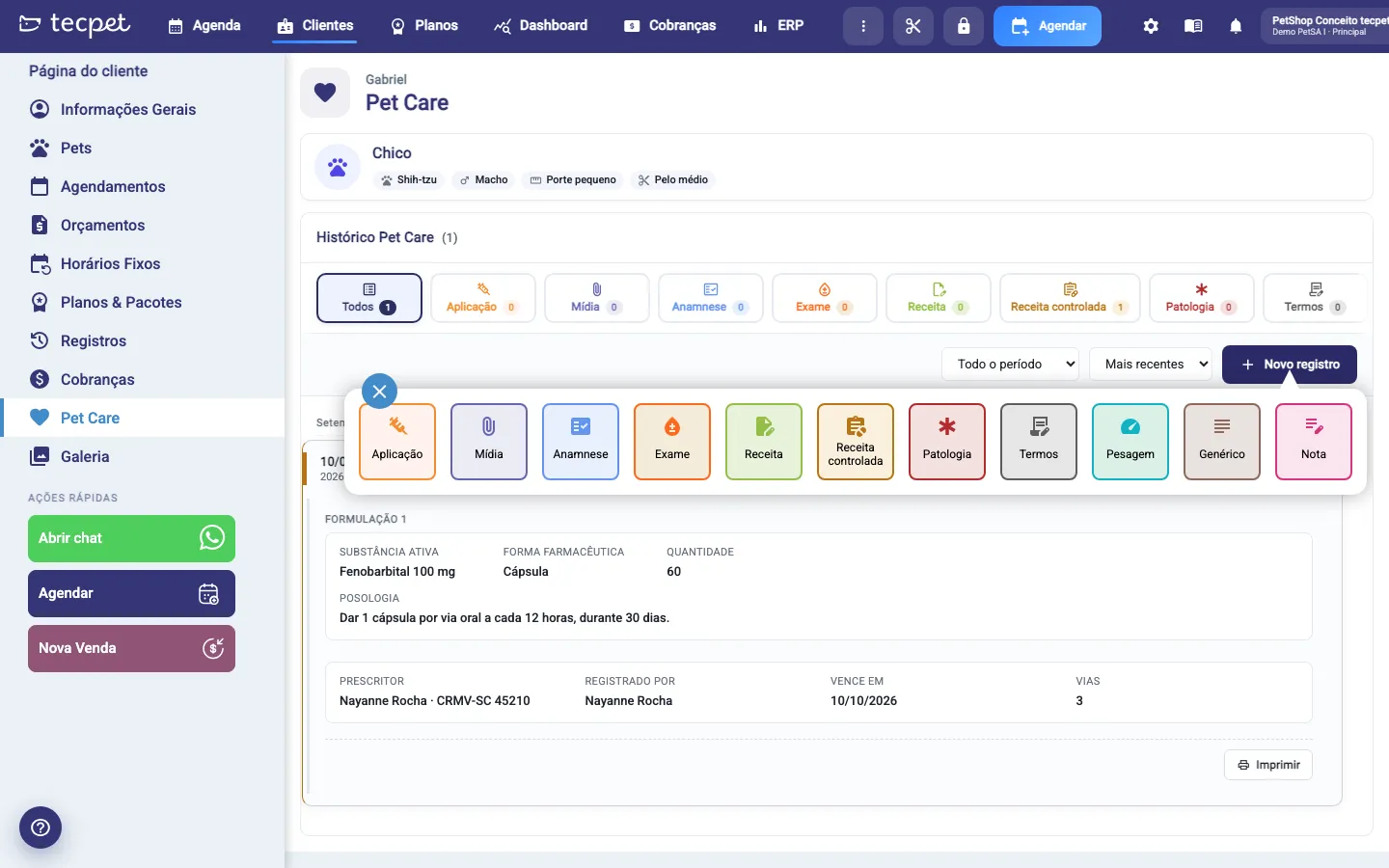
Sección titulada «Paso 2: Cargar un nuevo registro»Haz clic en + Nuevo registro, a la derecha arriba de la lista (el botón flotante + en la esquina inferior derecha hace lo mismo). Se abre el selector con los 9 tipos de registro, en este orden:
- Aplicación: vacuna, desparasitario o antiparasitario, con dosis, lote y fabricante. Ver Aplicaciones y vacunas.
- Multimedia: fotos, videos o archivos, organizados por las categorías de archivo.
- Anamnesis: documento de evaluación inicial.
- Examen: pedido o resultado de examen.
- Receta: recetario.
- Patología: informe/diagnóstico.
- Términos: términos de responsabilidad, autorización y consentimiento.
- Pesaje: solo el peso de la mascota; actualiza el peso mostrado en la franja de la mascota.
- Genérico: cualquier documento libre que no encaje en los otros tipos.
Los tipos de documento (Anamnesis, Examen, Receta, Patología, Términos, Genérico) parten de una plantilla y ya vienen completados con los datos de la mascota y del tutor. La tarjeta Receta controlada es distinta: tiene un formulario fijo, numeración legal y reglas propias, explicadas en Emitir una receta controlada.
Paso 3: Abrir los detalles de un registro
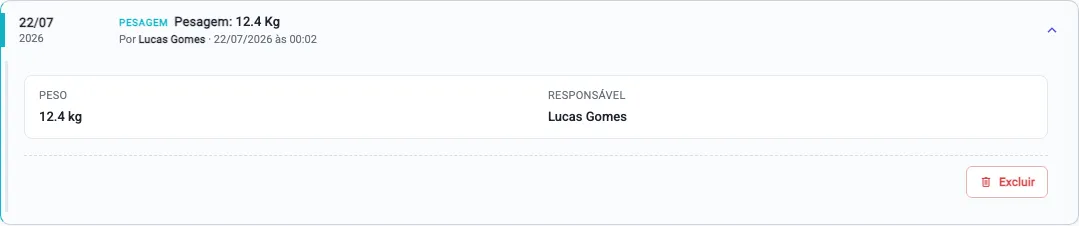
Sección titulada «Paso 3: Abrir los detalles de un registro»Los registros de la página ya vienen abiertos: cada línea muestra su panel de detalles apenas carga la lista. La flecha a la derecha sirve para cerrar y volver a abrir la línea (el globito alterna entre Más información y Menos información).
Dentro del panel abierto, debajo de una línea punteada, está la acción Eliminar (en rojo, en la esquina inferior derecha).
Paso 4: Eliminar el registro
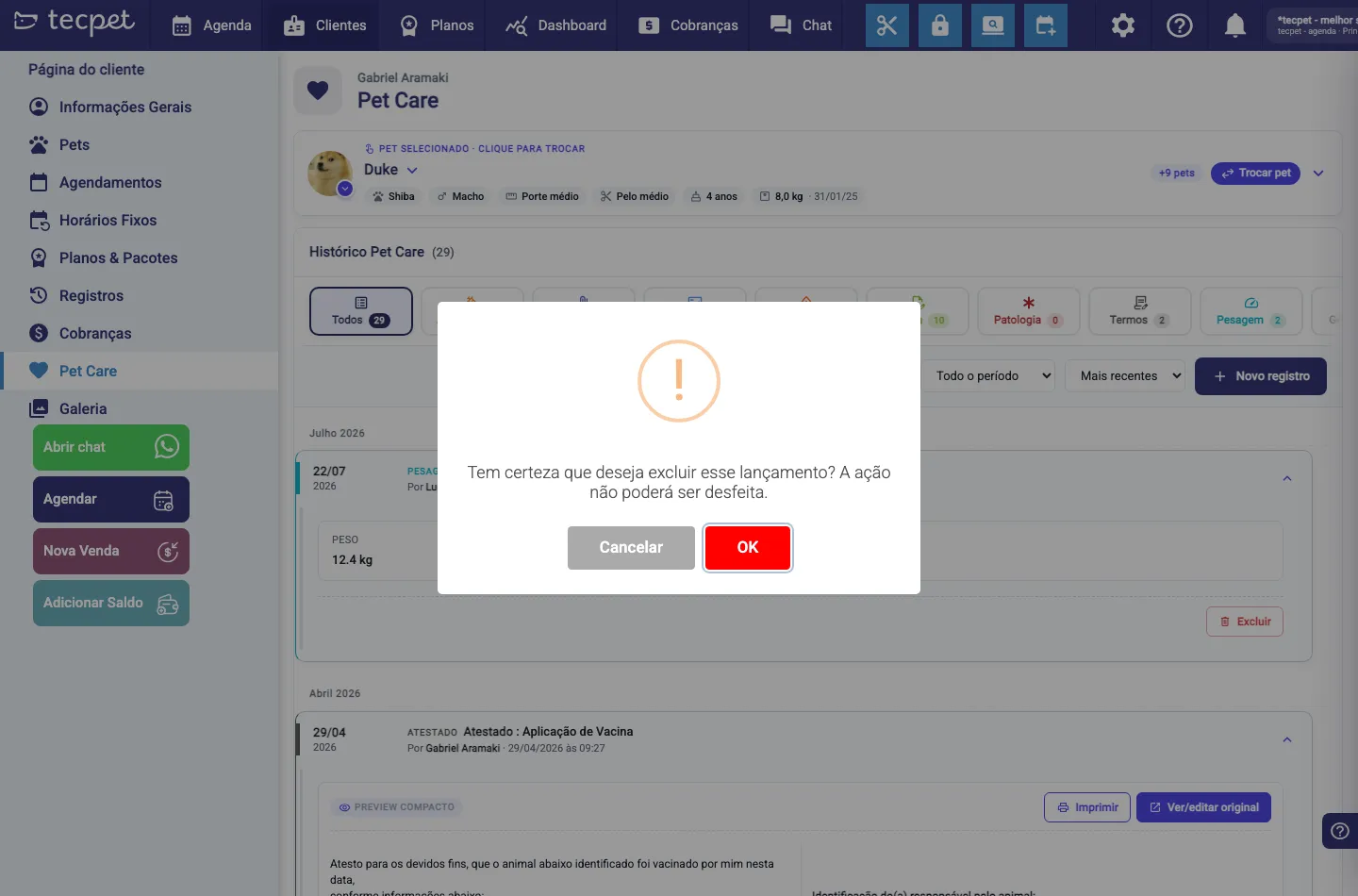
Sección titulada «Paso 4: Eliminar el registro»Haz clic en Eliminar. El sistema pregunta: “¿Seguro que quieres eliminar este registro? La acción no se podrá deshacer.”, con los botones Cancelar y OK.
Paso 5: Confirmar quién está eliminando
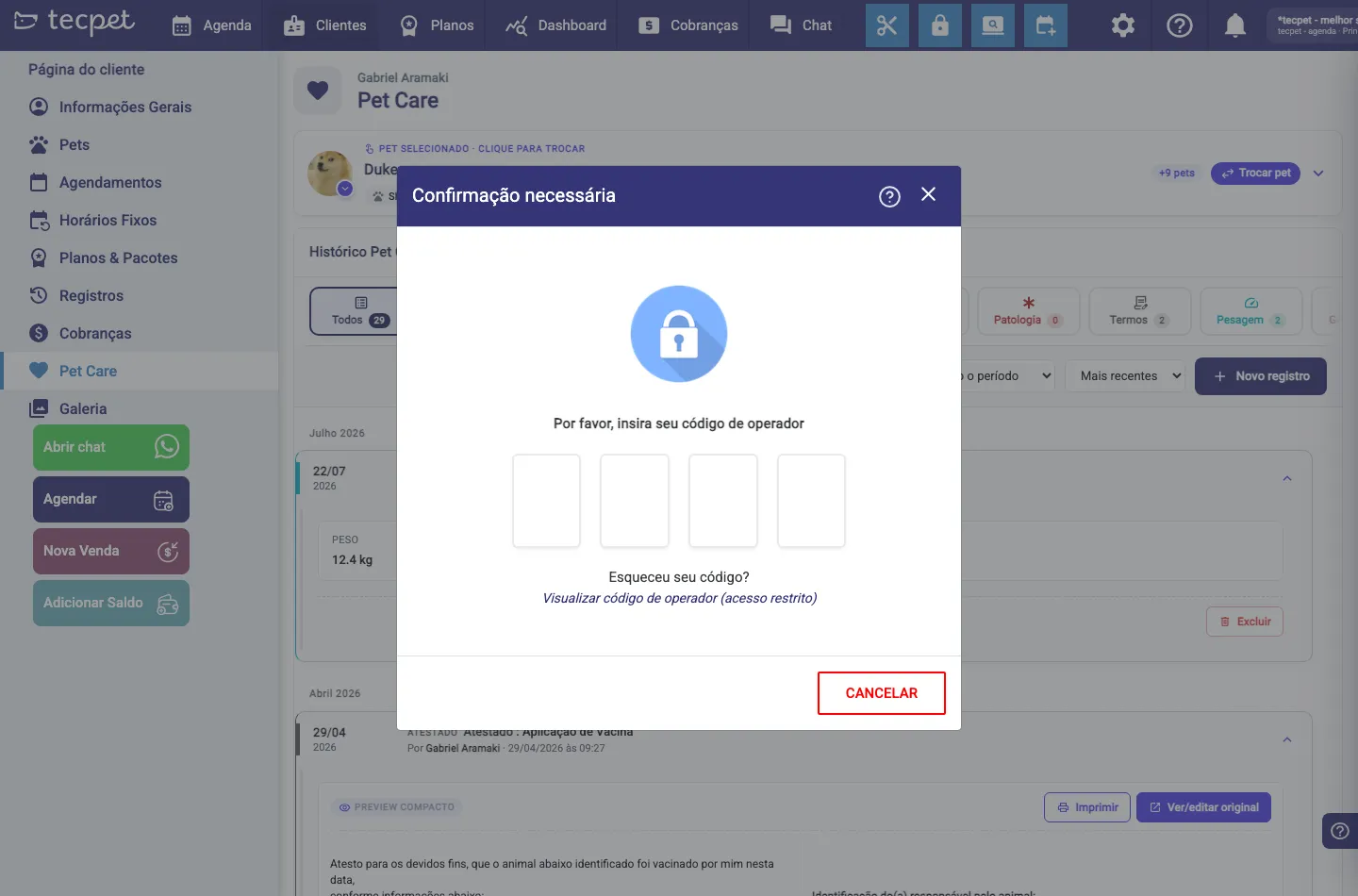
Sección titulada «Paso 5: Confirmar quién está eliminando»Después del OK, el sistema pide la confirmación de quién está haciendo el cambio, en la ventana Confirmación necesaria:
- En la configuración estándar aparece “Por favor, ingresa tu código de operador” con cuatro casillas para escribir el código del empleado. Si nadie recuerda el código, el enlace ¿Olvidaste tu código? Ver código de operador (acceso restringido) muestra la lista (pide la contraseña de administrador). Los códigos están en Recursos y Empleados.
- En tiendas configuradas para omitir el código, en su lugar aparece “¿Quién está haciendo el cambio?” con la lista de empleados, basta con elegir el nombre.
¿Escribiste el código equivocado? El sistema avisa “Código de operador inválido.” y no se elimina nada. Cerrar la ventana o hacer clic en CANCELAR también cancela la eliminación.
Paso 6: Revisar el resultado
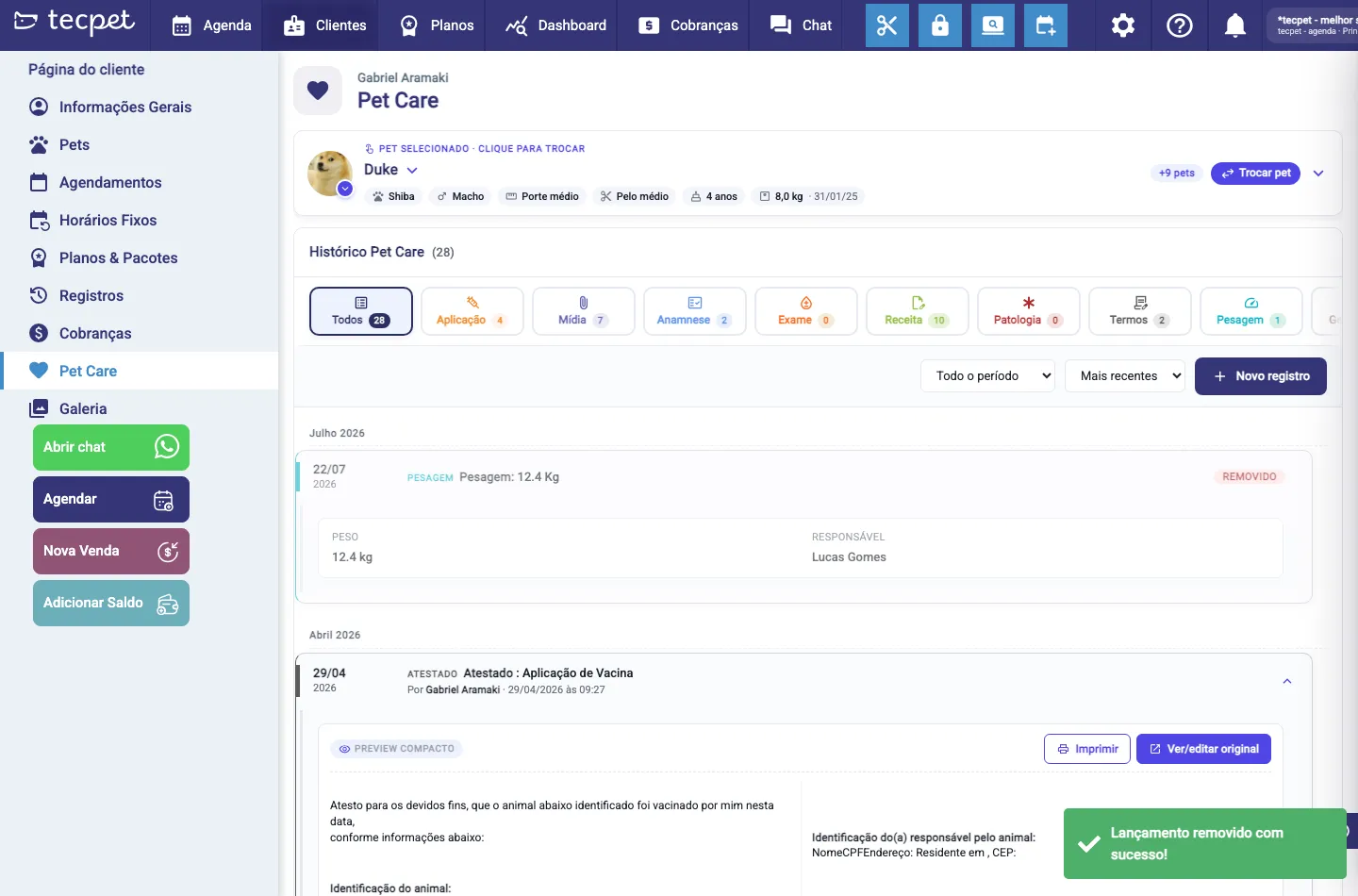
Sección titulada «Paso 6: Revisar el resultado»Con el código correcto aparece el aviso verde “¡Registro eliminado con éxito!” y la lista se actualiza sola. Lo que cambia en la línea de tiempo:
- El registro sigue apareciendo, ahora en gris y con el sello ELIMINADO: el historial no pierde el rastro de lo que existió.
- Desaparecen la línea de autoría (Por <empleado> · fecha a las hora), la flecha de expandir y el botón Eliminar. Hacer clic en la línea ya no abre nada.
- Los detalles que ya estaban a la vista (peso, responsable…) siguen legibles en la línea gris.
- Los contadores de las pestañas bajan: el registro eliminado deja de contarse en Todos y en su tipo.
Qué muestra cada línea del historial
Sección titulada «Qué muestra cada línea del historial»- Fecha: a la izquierda, en formato día/mes con el año debajo. La lista tiene separadores por mes (Julio 2026, Abril 2026…).
- Etiqueta del tipo: en mayúsculas y en el color del tipo (PESAJE, CERTIFICADO, RECETARIO…).
- Título: el resumen del registro (ej.: Pesaje: 12.4 Kg).
- Autoría: Por <empleado> · dd/mm/aaaa a las hh:mm. Solo aparece en registros activos.
- Sello EDITADO: la línea es la versión más reciente de un documento que ya fue editado.
- Sello ELIMINADO: el registro fue eliminado.
- Flecha: abre y cierra el panel de detalles. Solo existe en registros activos.
Qué aparece cuando expandes
Sección titulada «Qué aparece cuando expandes»El panel cambia según el tipo de registro:
- Pesaje: PESO (ej.: 12.4 kg) y RESPONSABLE (el empleado que lo registró).
- Aplicación: PRODUCTO, PROTOCOLO, OBSERVACIÓN y RESPONSABLE, más una tarjeta por dosis (1ª dosis, estado PROGRAMADA o APLICADA, Fecha, Lote y Fabricante).
- Documentos (Anamnesis, Examen, Receta, Patología, Términos, Genérico), la etiqueta VISTA PREVIA COMPACTA con una vista previa del texto y los botones Imprimir y Ver/editar original. Si el documento ya fue editado, aparece Expandir/Ocultar Historial de Ediciones (N) con cada versión (fecha, empleado y el botón Ver).
- Multimedia: las fotos, videos y archivos adjuntados.
Filtrar el historial
Sección titulada «Filtrar el historial»Arriba de la lista están las pestañas por tipo, cada una con la cantidad de registros: Todos, Aplicación, Multimedia, Anamnesis, Examen, Receta, Receta controlada, Patología, Términos, Pesaje, Genérico y Nota. Los contadores no incluyen registros eliminados.
Al lado eliges:
- Período: Todo el período, Últimos 30 días, Últimos 6 meses o Último año.
- Orden: Más recientes o Más antiguas.
- Solo atención actual: solo aparece cuando abres el Pet Care a partir de un turno; muestra únicamente los registros de esa atención.
Actividades Pendientes
Sección titulada «Actividades Pendientes»Cuando la mascota tiene dosis de aplicación abiertas, aparece arriba del historial el bloque Actividades Pendientes (N), con las columnas Actividad, Tipo, Dosis, Fecha, Estado (ej.: Atrasado), Recordatorio y Acciones: con los botones Aplicar y Editar. Es el lugar para seguir a quién le falta la próxima dosis. Ver Aplicaciones y vacunas.
Las ediciones del mismo documento quedan agrupadas
Sección titulada «Las ediciones del mismo documento quedan agrupadas»Cuando un mismo documento (una receta, un examen, una anamnesis) se edita varias veces, el historial muestra solo la versión más reciente, con el sello EDITADO: las versiones anteriores quedan agrupadas dentro del Historial de Ediciones de ese documento, manteniendo la línea de tiempo limpia. Los registros independientes, como las aplicaciones, los pesajes y la multimedia, siguen apareciendo cada uno en su propia fecha.
Qué se lleva la eliminación
Sección titulada «Qué se lleva la eliminación»Eliminar no es solo “desaparecer de la lista”, según el tipo, el sistema borra lo que estaba vinculado:
- Multimedia: los archivos se borran de verdad y salen de la Galería del cliente. La línea gris queda sin las fotos, y la eliminación queda registrada en el rastro de archivos.
- Aplicación: las dosis del protocolo y sus recordatorios/notificaciones se borran junto. Esa aplicación sale de Actividades Pendientes y el tutor deja de recibir el aviso de la próxima dosis.
- Pesaje y documentos: el registro sale del historial activo y deja de contarse en las pestañas.
Cuándo no se permite eliminar
Sección titulada «Cuándo no se permite eliminar»- Registro de otra tienda de la red: el sistema avisa “¡Registro creado por otra tienda, no puedes editarlo/eliminarlo!”. Cada tienda solo toca lo que ella misma cargó.
- Falla inesperada: aparece “Algo salió mal, inténtalo de nuevo”; el registro sigue activo, basta con repetir la operación.
- Registro ya eliminado: no tiene flecha ni botón Eliminar: no hay nada que eliminar de nuevo.
Imprimir y galería
Sección titulada «Imprimir y galería»Los documentos pueden imprimirse directamente desde el panel expandido, con el encabezado y pie de la clínica. Las fotos y videos adjuntados aparecen también en la pestaña Galería de la ficha del cliente, organizados por las categorías de archivo que registraste.
Enviar un documento al tutor por WhatsApp
Sección titulada «Enviar un documento al tutor por WhatsApp»En el panel expandido de un documento, al lado de Imprimir, está el botón Enviar al tutor: un clic le manda al tutor, por WhatsApp, el enlace de ese documento, sin necesidad de imprimir, guardar el archivo y adjuntarlo a mano.
- Vale para Receta, Examen, Términos, Patología, Anamnesis y Genérico. Pesaje, aplicación, anotación y receta controlada no tienen envío por enlace; la foto y el video ya tienen su propio Envío de multimedia.
- El botón solo aparece en un registro activo: un registro eliminado no puede enviarse.
- Mientras envía, el botón muestra Enviando… y queda bloqueado, para que el mismo documento no salga dos veces en un clic.
- El tutor recibe el mensaje con el enlace del documento y un botón Abrir Enlace. El enlace abre la misma página que sale en la impresión y no pide contraseña, así que trátalo como un enlace que puede reenviarse.
- El texto del mensaje es tuyo: edítalo en Configuración → Notificaciones, en la plantilla Envío de documento. Con la plantilla desactivada, el botón avisa que el mensaje está apagado y no se envía nada.
Registros creados a partir de un turno
Sección titulada «Registros creados a partir de un turno»Un registro de Pet Care también puede crearse a partir de un turno en la Agenda, quedando vinculado a esa atención, es en ese caso que aparece el filtro Solo atención actual. Así el historial de salud de la mascota acompaña los servicios realizados.
Cómo editar o deshacer después
Sección titulada «Cómo editar o deshacer después»- Documentos: abre la línea y haz clic en Ver/editar original. Al guardar, el sistema crea una nueva versión: la línea de tiempo pasa a mostrar la versión actual con el sello EDITADO, y las anteriores quedan en el Historial de Ediciones.
- Aplicaciones: usa Editar en la dosis (en el bloque Actividades Pendientes o en la tarjeta de la dosis) para corregir fecha, lote o fabricante sin perder el protocolo.
- Pesaje: no tiene edición: para corregir un peso equivocado, elimina el registro y carga el pesaje correcto.
- Eliminación: no tiene vuelta atrás. El registro eliminado queda visible en gris con el sello ELIMINADO, pero no se puede reabrir, editar ni restaurar. Si se eliminó por error, el camino es volver a cargar el registro correcto.