
Horário Fixo: agendamentos que se repetem toda semana
O Horário Fixo é para o cliente que vem sempre no mesmo dia e horário. Você combina a recorrência uma única vez e a tecpet cria os agendamentos sozinha: os próximos 30 dias entram na agenda na hora e as semanas seguintes são geradas automaticamente, todo dia. O horário fixo vive dentro do perfil do cliente, vale para um pet e alimenta a agenda como qualquer outro agendamento, inclusive nas notificações e no faturamento, que continuam por atendimento.
Quanto vale um cliente que nunca some? #

A agenda da semana que vem está vazia
Cliente fiel sem horário marcado é cliente que a concorrência agenda primeiro.
“Quem tem horário guardado não precisa decidir toda semana se volta.”
Você sabe quais clientes vêm toda semana. Mas na prática cada visita depende de alguém lembrar de remarcar: o tutor esquece, liga em cima da hora, o horário bom já foi, e o que era uma rotina vira uma negociação. No fim do mês, os buracos na agenda não vieram de clientes perdidos, vieram de clientes que simplesmente não foram remarcados.
Com o Horário Fixo você combina uma vez e a tecpet cuida do resto: os próximos 30 dias já entram na agenda na hora, as semanas seguintes são criadas sozinhas todo dia, e o horário fica reservado para que ninguém agende por cima. Férias do cliente? Pausa com data de volta. Mudou a rotina? Troca o dia e horário sem desfazer nada.
Passo 1: Abra os Horários Fixos do cliente
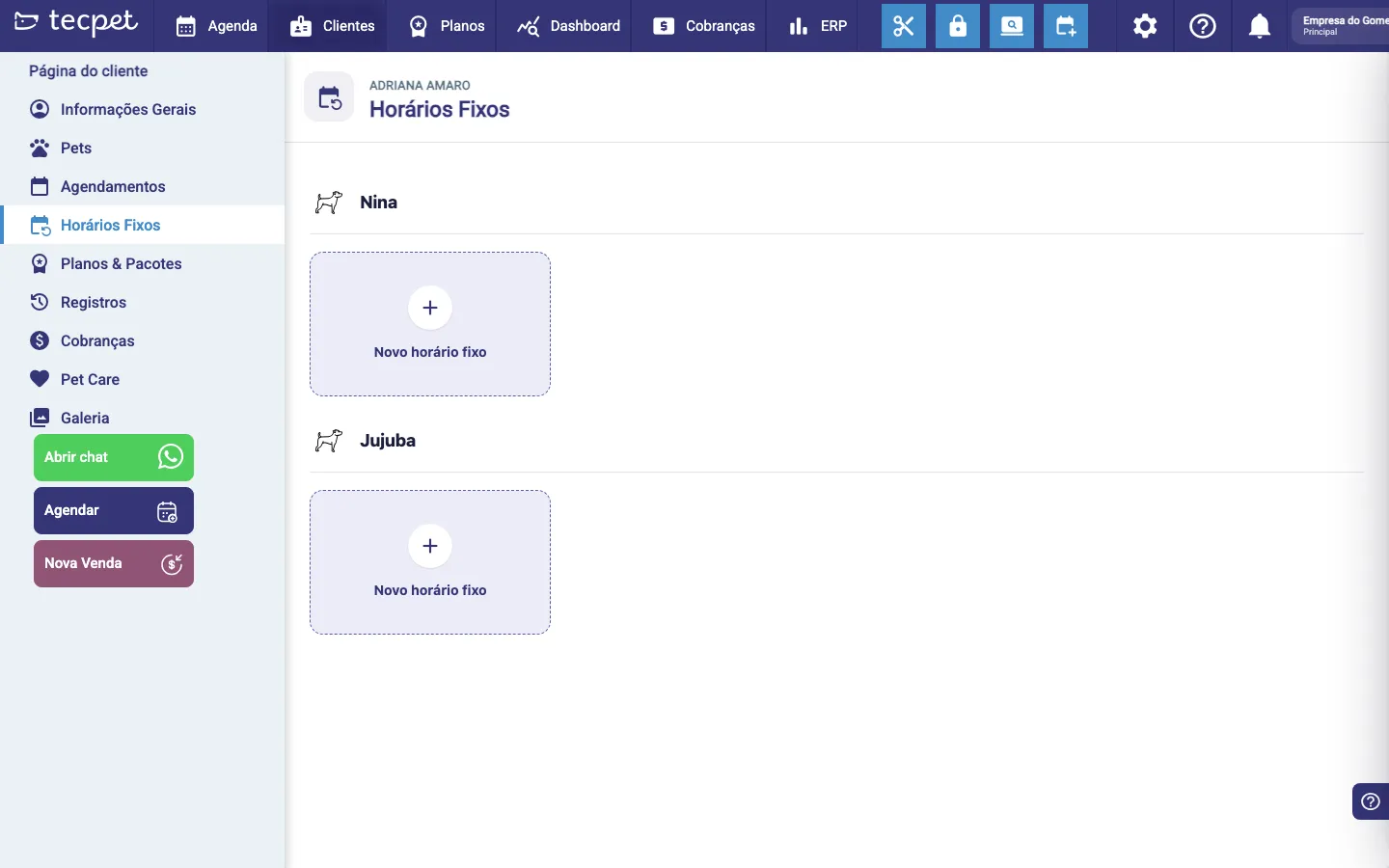
Seção intitulada “Passo 1: Abra os Horários Fixos do cliente”No menu do topo, clique em Clientes, abra o cliente e, no menu lateral da página dele, clique em Horários Fixos. A tela lista um bloco por pet. Se ainda não houver nada, aparece só o cartão Novo horário fixo.
Clique em Novo horário fixo no bloco do pet desejado para abrir o assistente.
Passo 2: Escolha o pet
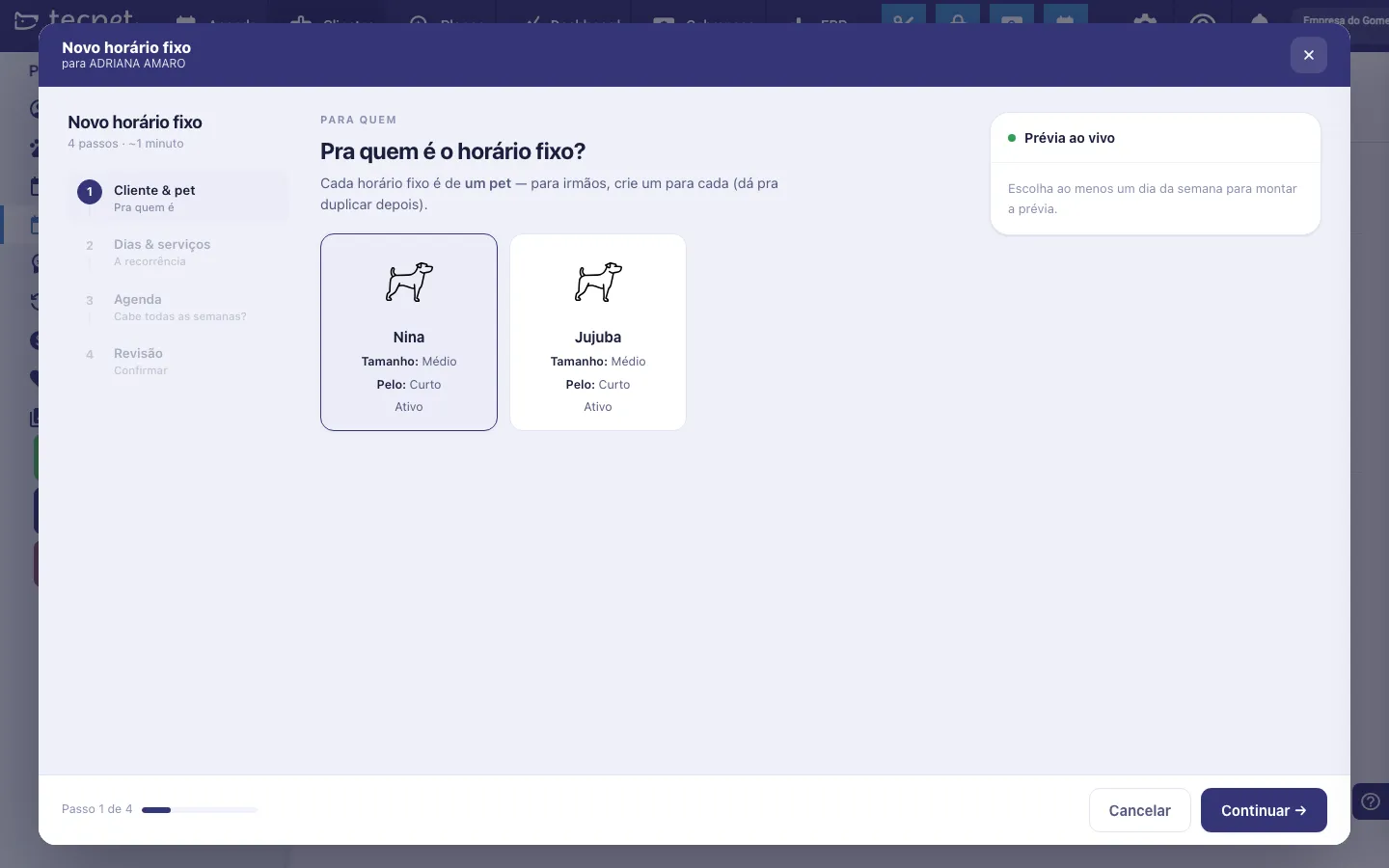
Seção intitulada “Passo 2: Escolha o pet”O assistente tem 4 passos e abre em Pra quem é. Clique no cartão do pet.
Se o cliente tiver um único pet, este passo é pulado automaticamente e o assistente já começa na recorrência.
Passo 3: Defina os dias e os serviços
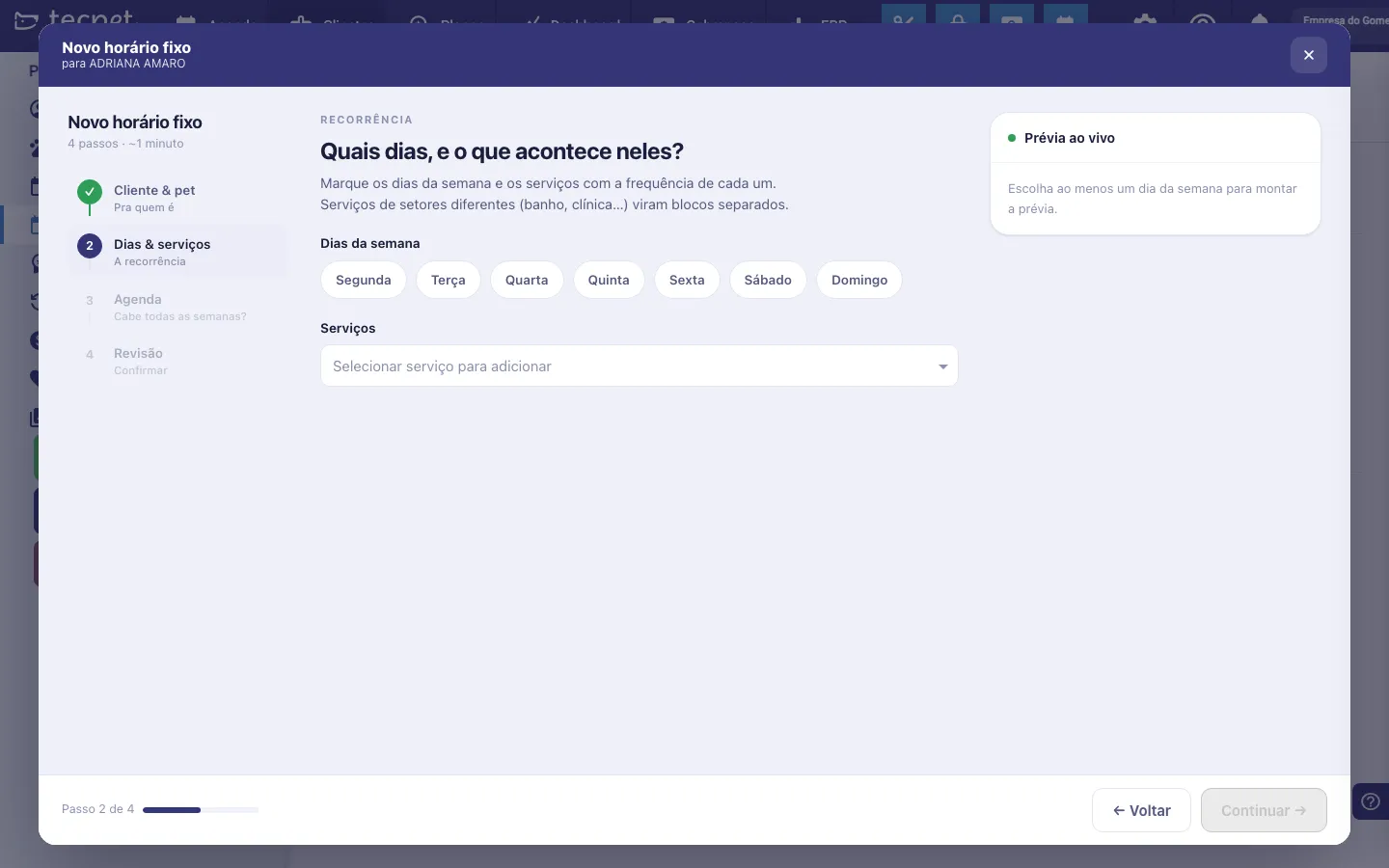
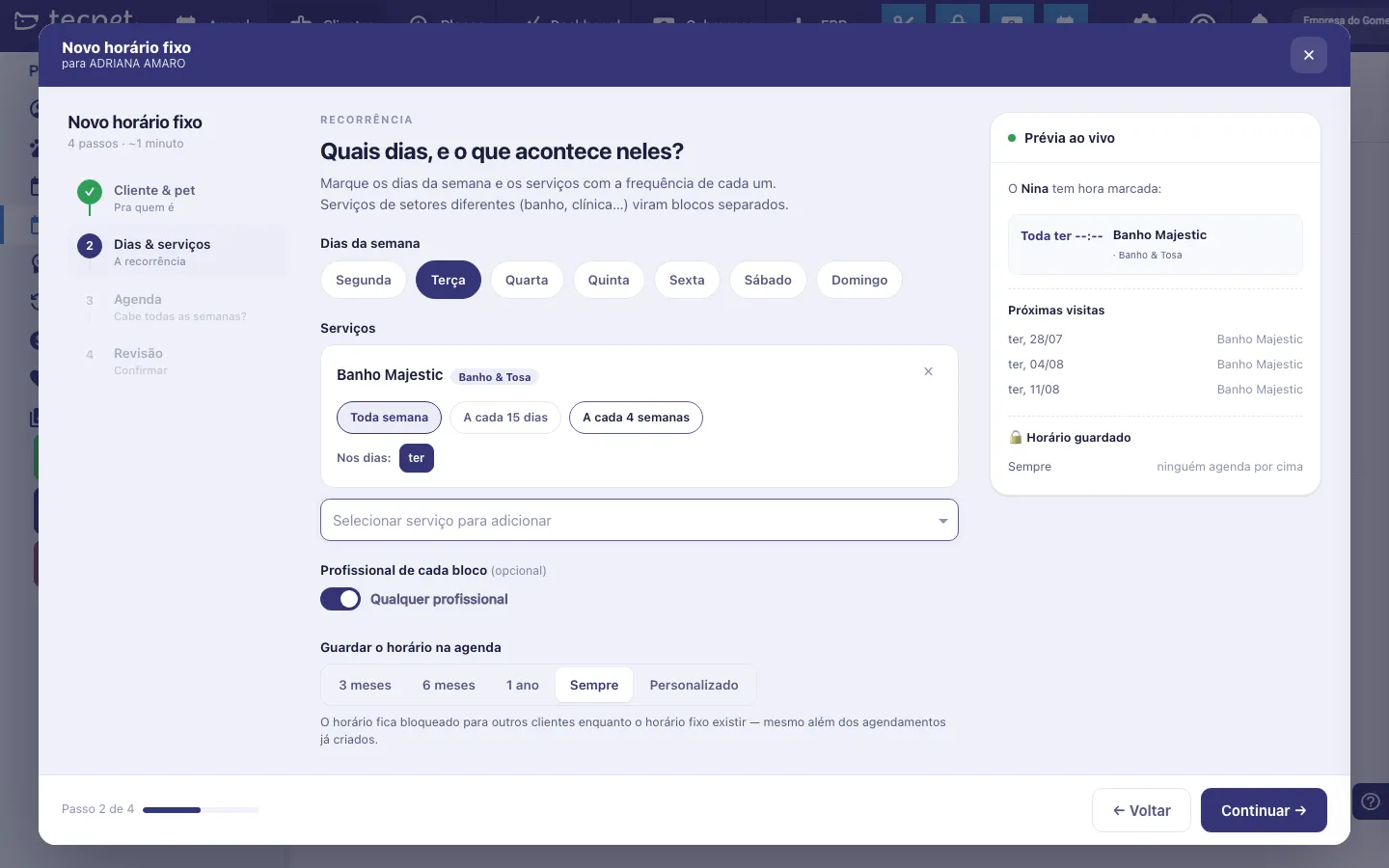
Seção intitulada “Passo 3: Defina os dias e os serviços”Este é o passo que descreve a recorrência.
Os campos do passo Dias & serviços
Seção intitulada “Os campos do passo Dias & serviços”- Dias da semana*: clique nos dias em que o pet vem (Segunda a Domingo). Dá para marcar mais de um.
- Serviços*: use o campo Selecionar serviço para adicionar e escolha no catálogo da loja. Cada serviço adicionado vira um cartão, e serviços de setores diferentes (banho e tosa, clínica…) viram blocos separados na agenda.
- Frequência de cada serviço: dentro do cartão do serviço: Toda semana, A cada 15 dias ou A cada 4 semanas. Também dá para escolher em quais dos dias marcados aquele serviço acontece.
- Profissional de cada bloco (opcional), deixe Qualquer profissional ligado para o sistema escolher, ou desligue e escolha o funcionário de cada dia.
- Guardar o horário na agenda: por quanto tempo o horário fica reservado para esse cliente: 3 meses, 6 meses, 1 ano, Sempre ou Personalizado (em dias). Enquanto a reserva vale, ninguém consegue agendar por cima daquele horário.
Passo 4: Confirme que a agenda comporta
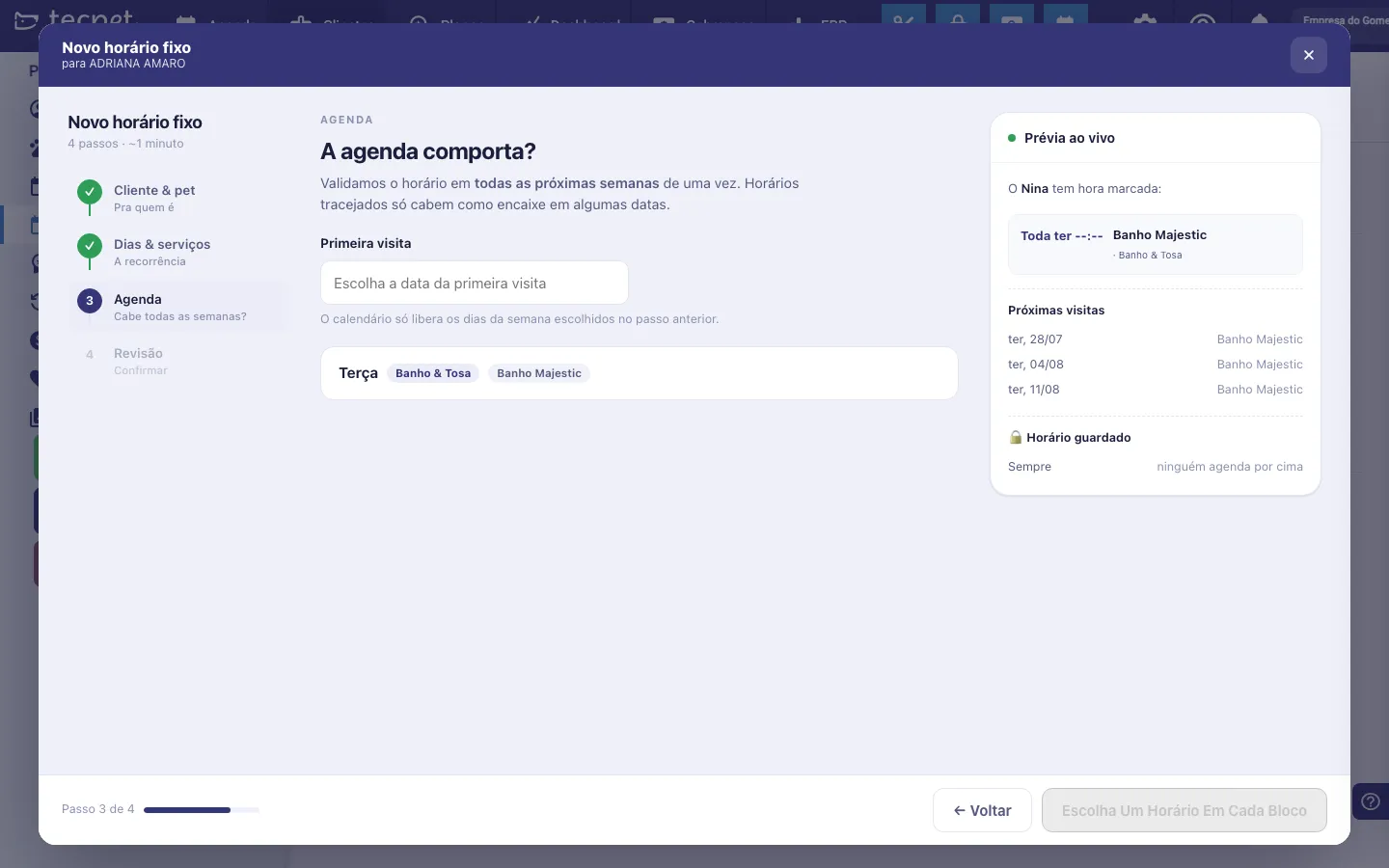
Seção intitulada “Passo 4: Confirme que a agenda comporta”O passo Agenda valida o horário em todas as próximas semanas de uma vez, não só na primeira.
- Em Primeira visita, escolha a data de início. O calendário só libera os dias da semana escolhidos no passo anterior.
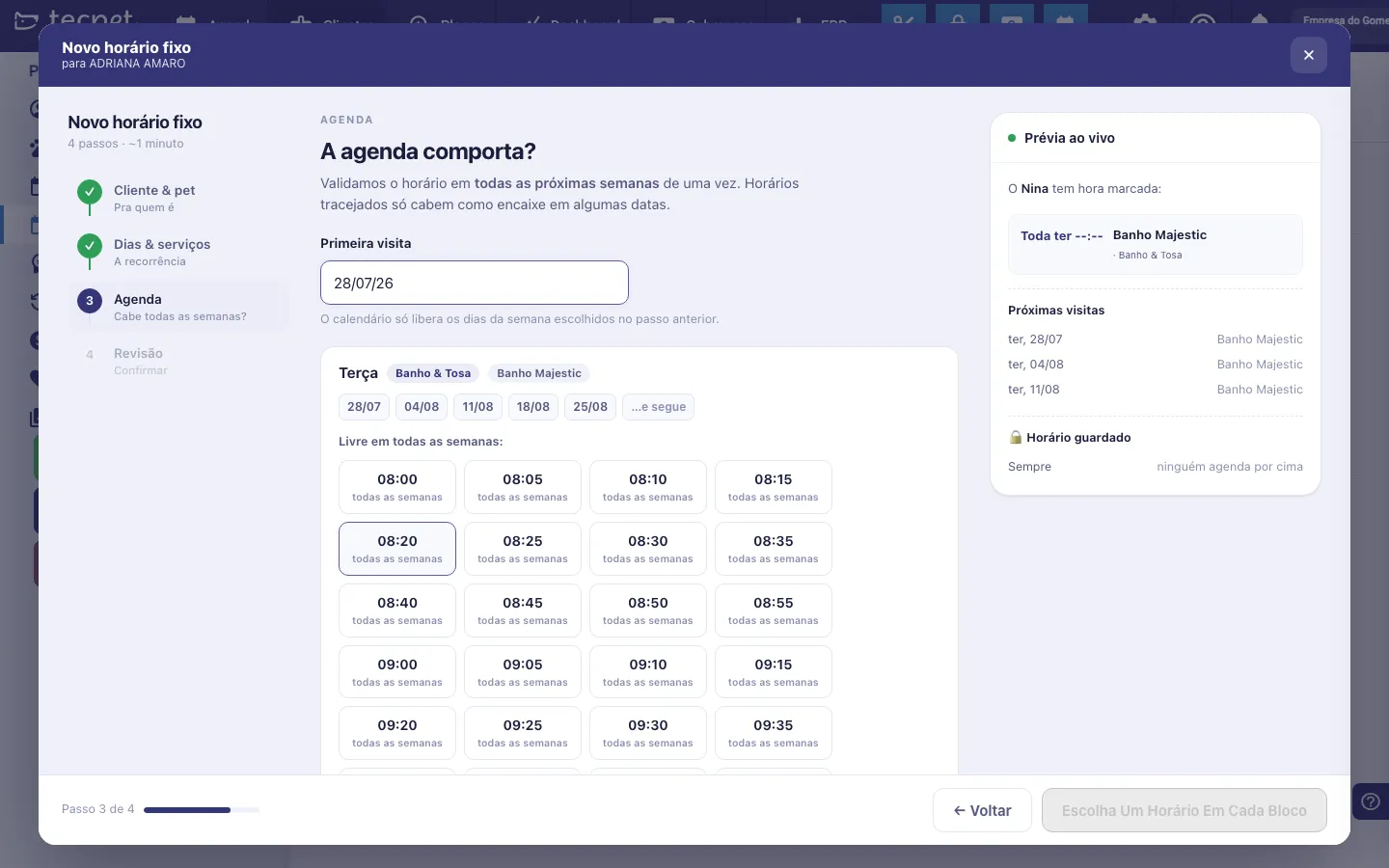
- Para cada bloco, o sistema carrega os horários e separa em duas listas: Livre em todas as semanas e Só com encaixe em algumas datas (estes aparecem tracejados). Ao escolher um horário dessa segunda lista, você decide o tipo de encaixe, e a escolha vale também para as semanas geradas automaticamente depois. Veja Encaixe e encaixe com bloqueio.
- Clique no horário desejado em cada bloco. Enquanto faltar escolher algum, o botão de continuar fica desabilitado.
Se a loja estiver fechada em alguma das datas, o próprio passo avisa quantas serão puladas.
Escolhendo o horário
Seção intitulada “Escolhendo o horário”Depois de escolher a data da primeira visita, os horários aparecem no bloco. Ao lado de cada horário, o sistema mostra em quantas das próximas datas ele está livre.
Na Creche e no Hotel: períodos, não horários
Seção intitulada “Na Creche e no Hotel: períodos, não horários”Quando o serviço do bloco é de capacidade: o caso da Creche e do Hotel, o passo da Agenda troca a grade de horários por uma grade de períodos. Em vez de escolher 08:00, você escolhe Manhã, Tarde ou Integral.
Cada período mostra quantas vagas sobram e em quantas das próximas datas ele está livre (ex.: 20 vaga(s) · todas as semanas). Um período lotado aparece como sem vaga e não pode ser escolhido.
Os períodos oferecidos são os que estiverem habilitados no serviço, com a capacidade definida em Criar um serviço, se a sua loja só usa a Manhã, só a Manhã aparece aqui.
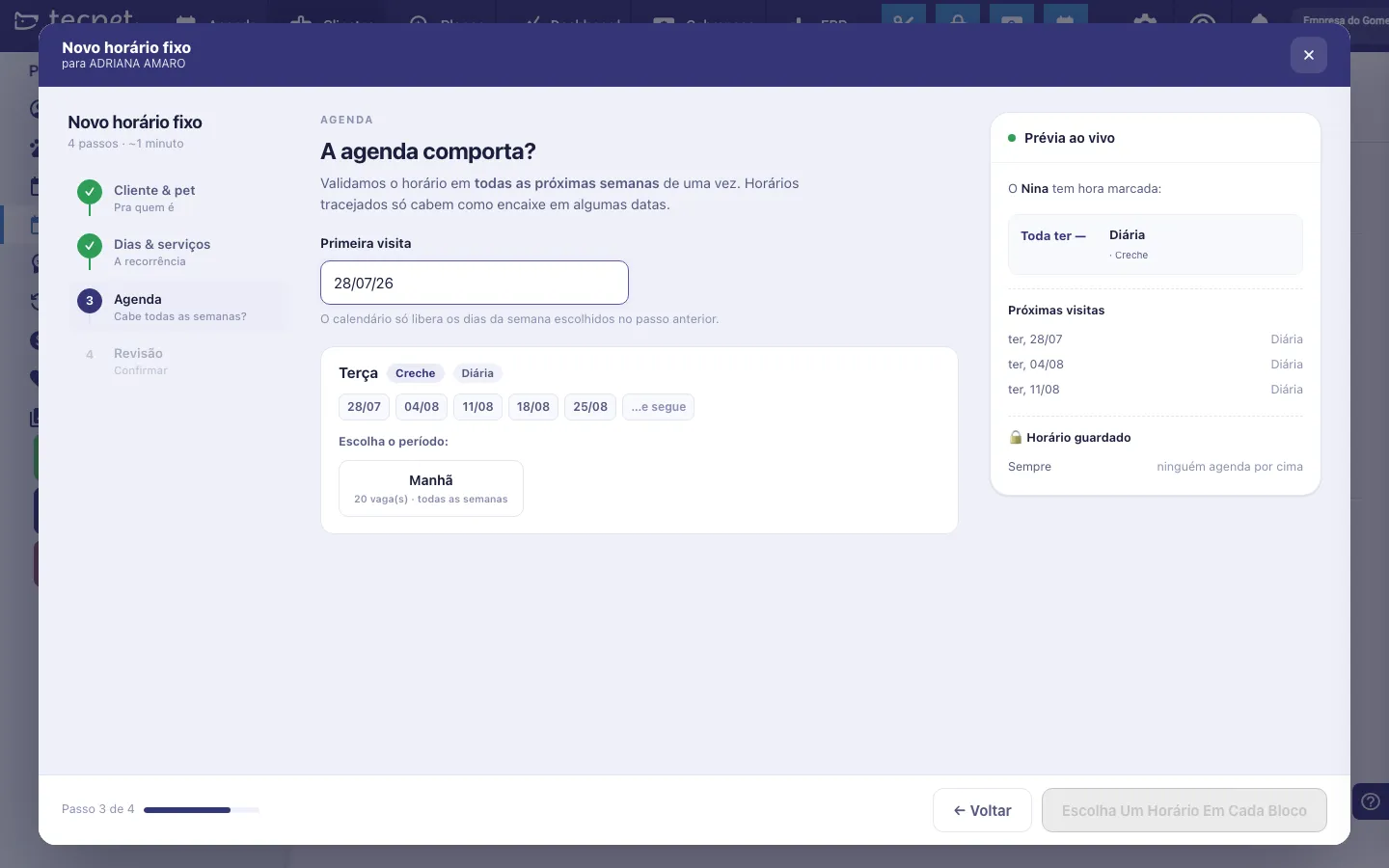
Como o controle aqui é por vaga do período, e não por horário de um profissional, a Creche e o Hotel não guardam horário para as datas mais distantes: existem apenas os agendamentos dos próximos 30 dias, e cada nova data entra na agenda conforme se aproxima, se ainda houver vaga no período.
Passo 5: Revise e confirme
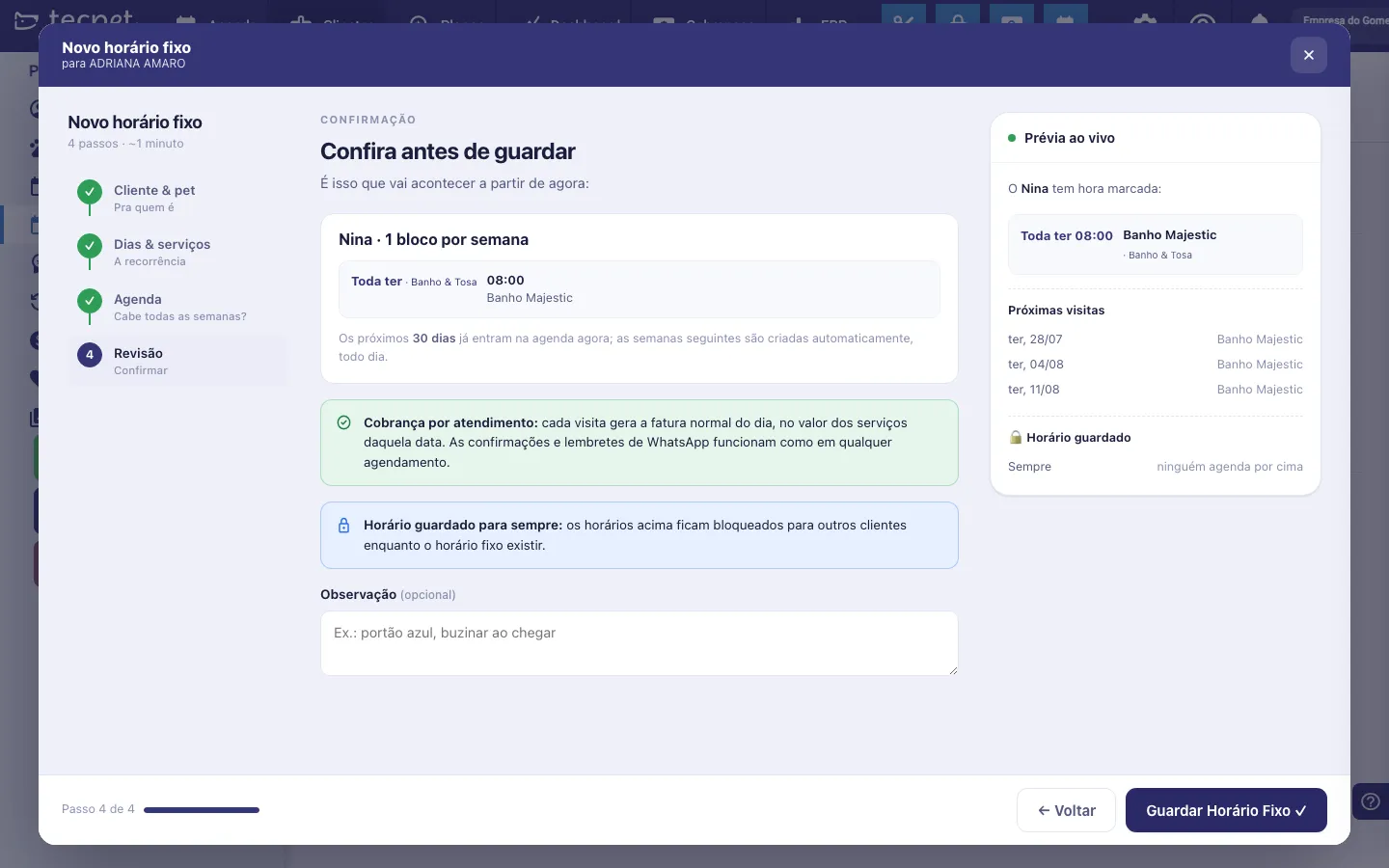
Seção intitulada “Passo 5: Revise e confirme”A tela de Revisão mostra exatamente o que vai acontecer: o pet, os blocos por semana, o horário, os serviços e a reserva escolhida. Há ainda um campo de Observação (opcional) para instruções do dia a dia, por exemplo, em qual portão buscar o pet.
Dois avisos importantes aparecem aqui:
- Cobrança por atendimento: o horário fixo não é um plano ou pacote; cada visita gera a cobrança normal do atendimento;
- Horário guardado: confirma por quanto tempo o horário fica bloqueado para outros clientes.
Passo 6: Informe quem está criando
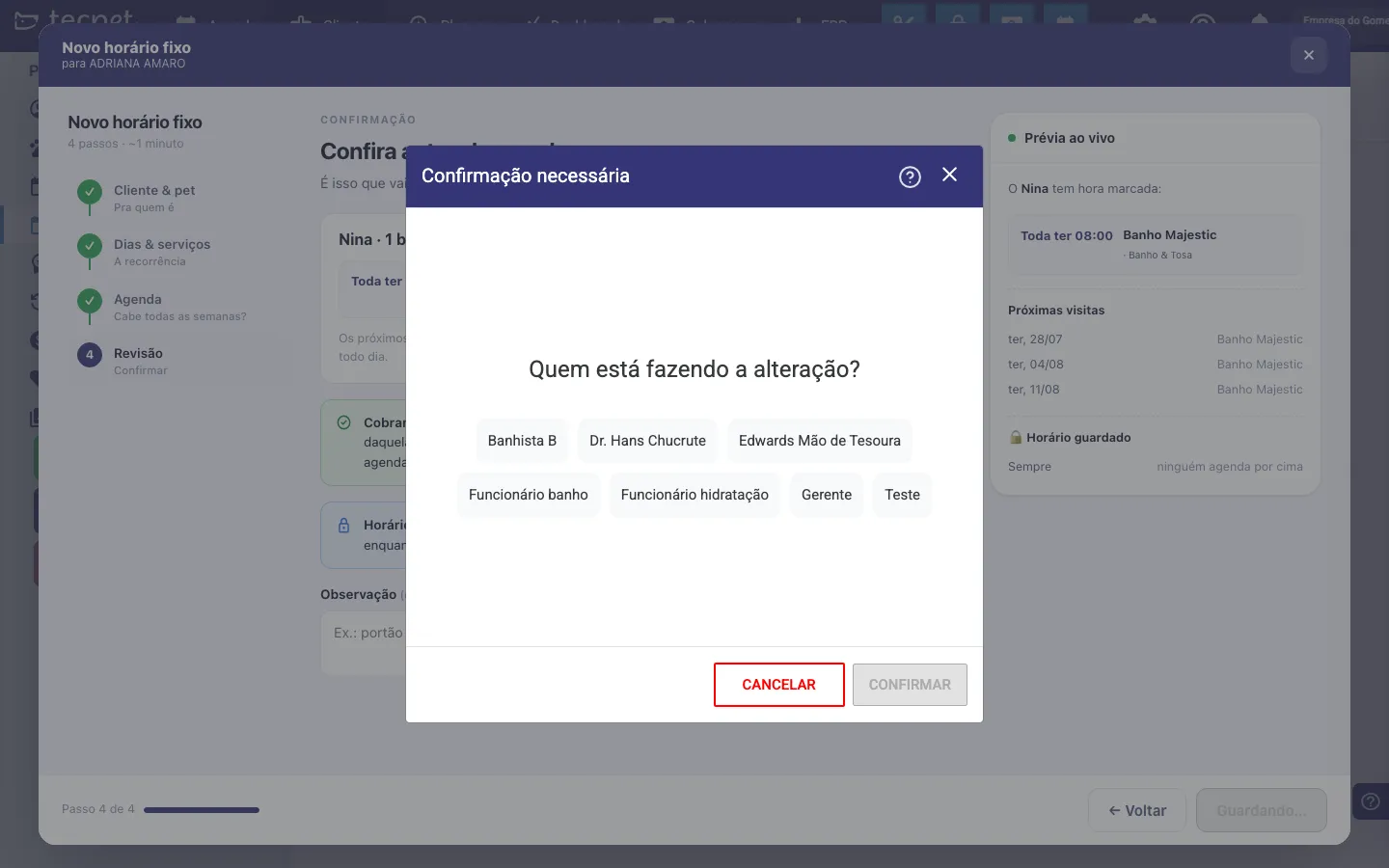
Seção intitulada “Passo 6: Informe quem está criando”Ao confirmar, o sistema pergunta Quem está fazendo a alteração?. Clique no nome do funcionário e depois em CONFIRMAR. Sem escolher o funcionário, o botão de confirmar continua desabilitado.
Essa identificação é a mesma usada nos demais registros da agenda e alimenta o Painel de Comissões.
Passo 7: Pronto
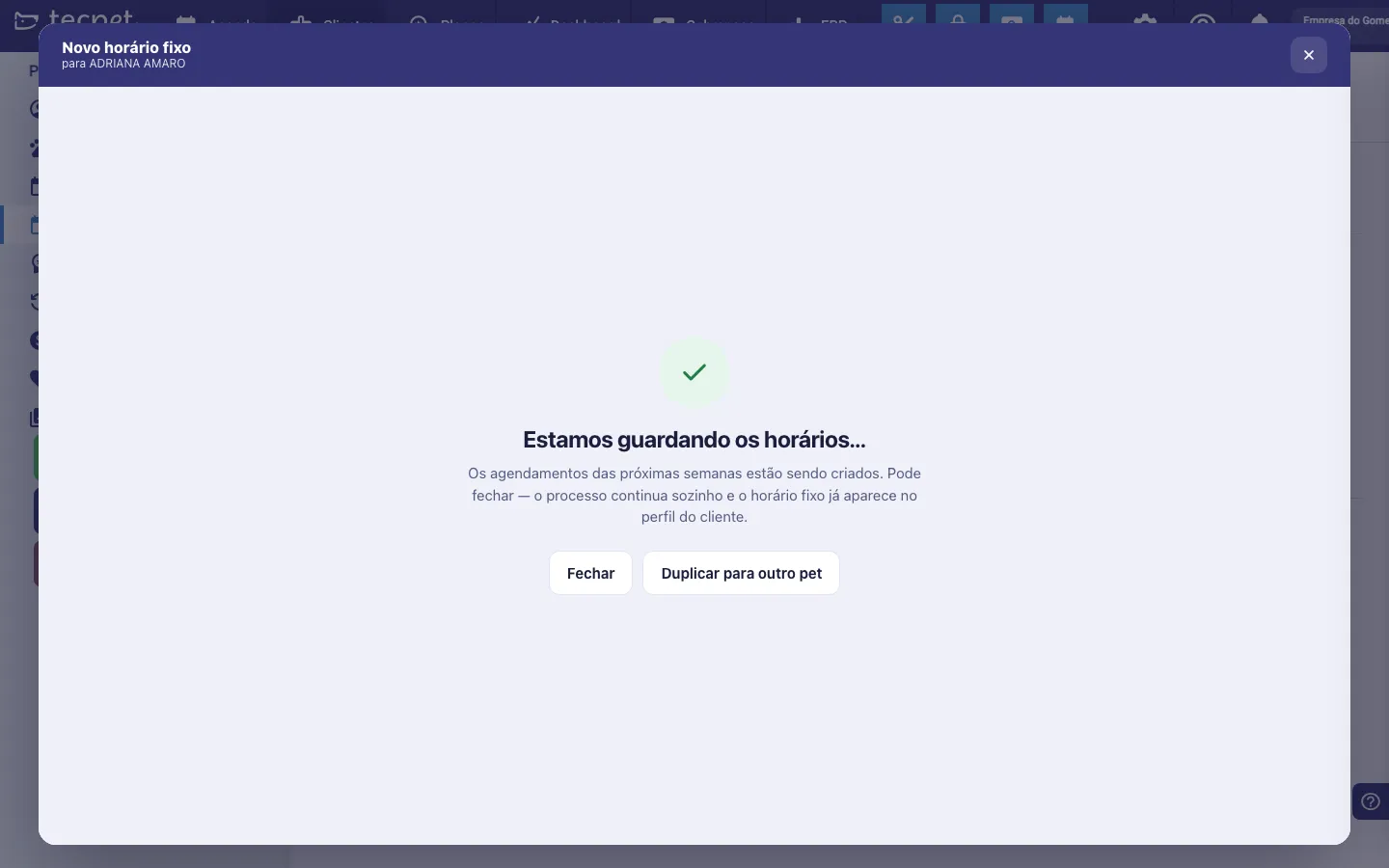
Seção intitulada “Passo 7: Pronto”O assistente confirma que os horários estão sendo guardados. Os agendamentos das próximas semanas são criados em segundo plano, você pode fechar a janela que o processo continua sozinho.
Se o cliente tiver outro pet que vem junto, use Duplicar para outro pet sem refazer tudo.
A lista de horários fixos do cliente
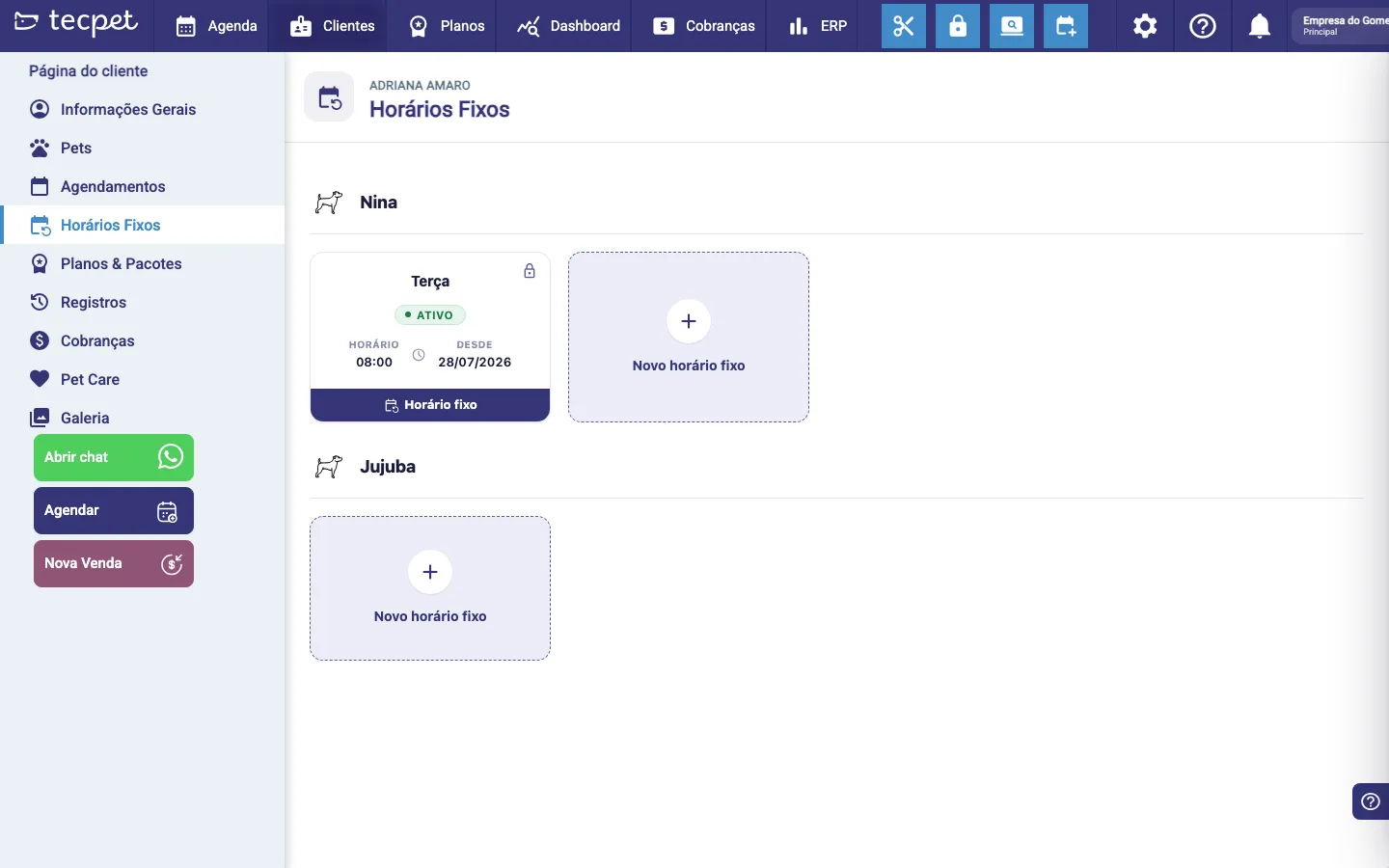
Seção intitulada “A lista de horários fixos do cliente”De volta em Horários Fixos, cada recorrência vira um cartão dentro do bloco do pet, com os dias, o horário, a data de início e a situação. O cadeado no canto indica que o horário está guardado (reservado).
As situações possíveis são:
- ATIVO: gerando agendamentos normalmente;
- PAUSADO: em pausa (férias), sem gerar novas visitas no período;
- CANCELANDO: cancelamento em andamento;
- CANCELADO: encerrado.
A tela do horário fixo
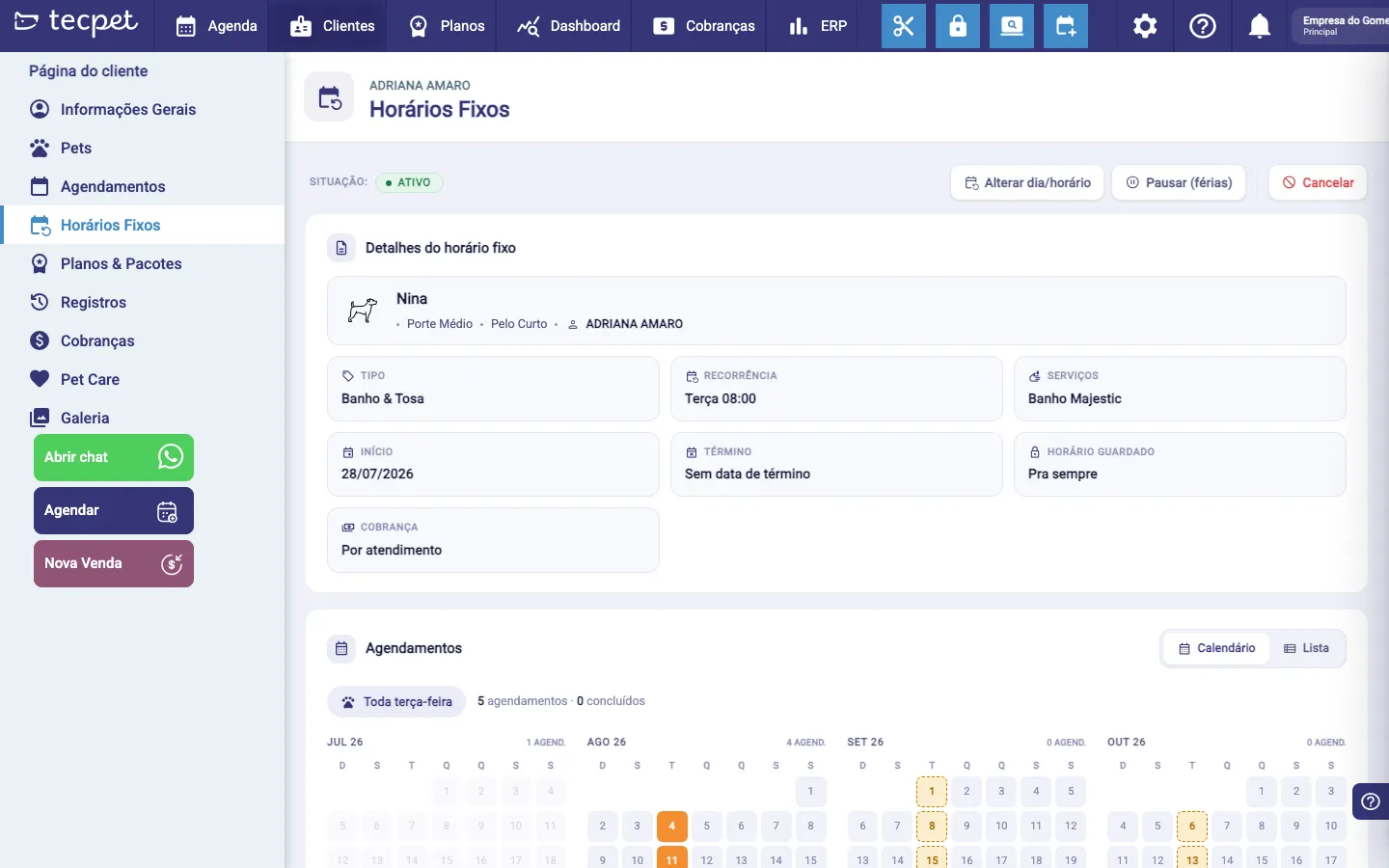
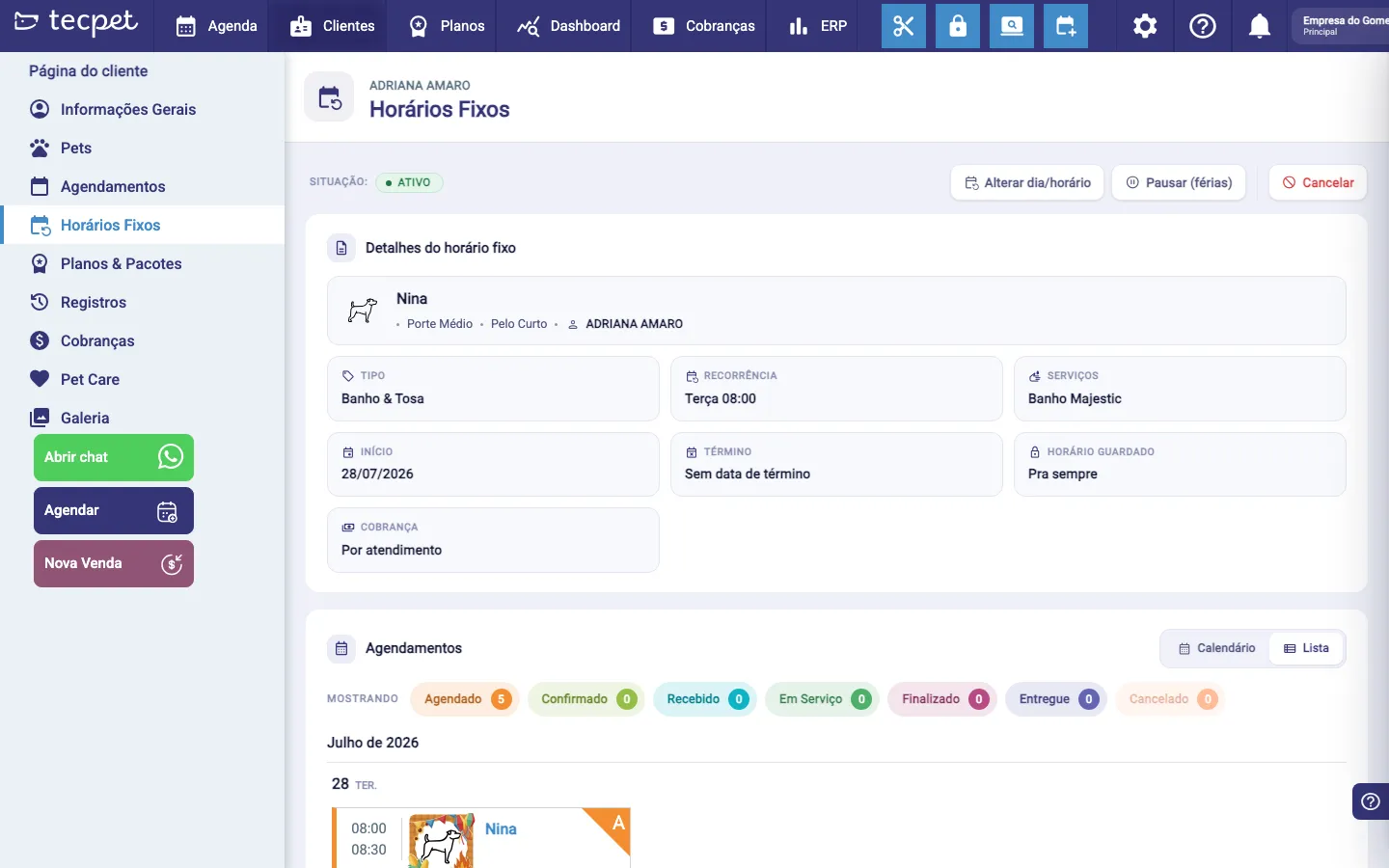
Seção intitulada “A tela do horário fixo”Clique no cartão para abrir o detalhe. No topo ficam a situação e as três ações, Alterar dia/horário, Pausar (férias) e Cancelar.
Em Detalhes do horário fixo você vê:
- Tipo: o setor do atendimento (Banho & Tosa, Clínica, Creche/Hotel);
- Recorrência: o dia da semana e o horário combinados;
- Serviços: o que é feito em cada visita;
- Início e Término: quando começou e até quando vai (pode ser Sem data de término);
- Horário guardado: por quanto tempo o horário fica reservado;
- Cobrança: Por atendimento.
Logo abaixo, o quadro Agendamentos mostra as visitas geradas, com o total e quantas já foram concluídas.
Ver as visitas em calendário ou em lista
Seção intitulada “Ver as visitas em calendário ou em lista”No quadro Agendamentos, alterne entre Calendário: que destaca as datas geradas mês a mês, e Lista, que traz cada visita com data, horário e situação. A aba Histórico registra tudo o que aconteceu com aquele horário fixo (criação, alterações, pausas e cancelamento).
Histórico de alterações
Seção intitulada “Histórico de alterações”O Histórico é a linha do tempo do horário fixo, útil quando o cliente pergunta desde quando o horário mudou ou quem fez a alteração.
Como alterar o dia ou o horário
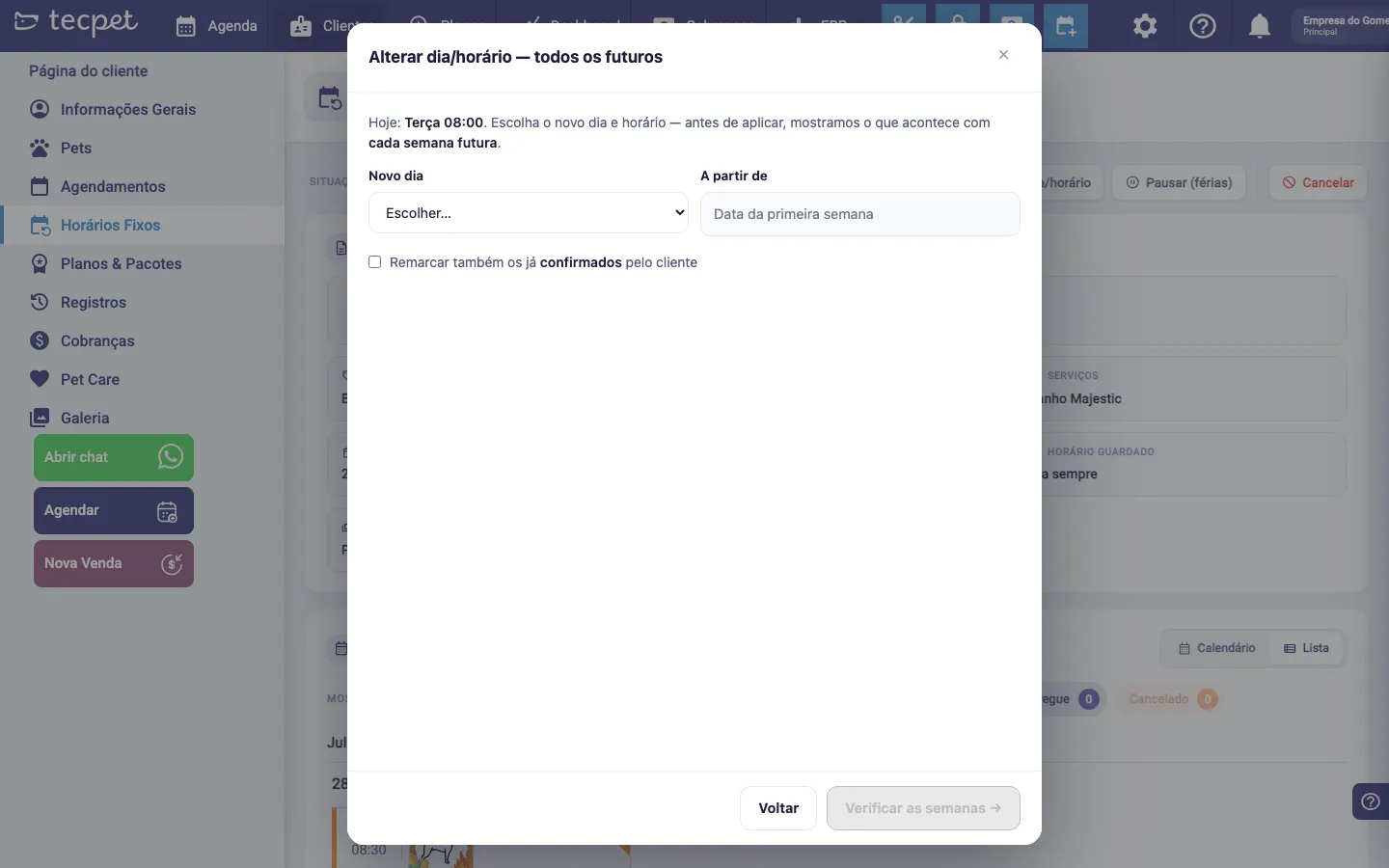
Seção intitulada “Como alterar o dia ou o horário”Clique em Alterar dia/horário e escolha a partir de qual data a mudança vale. O sistema recalcula a disponibilidade e refaz os agendamentos futuros, as visitas já concluídas não são tocadas.
Como pausar por férias
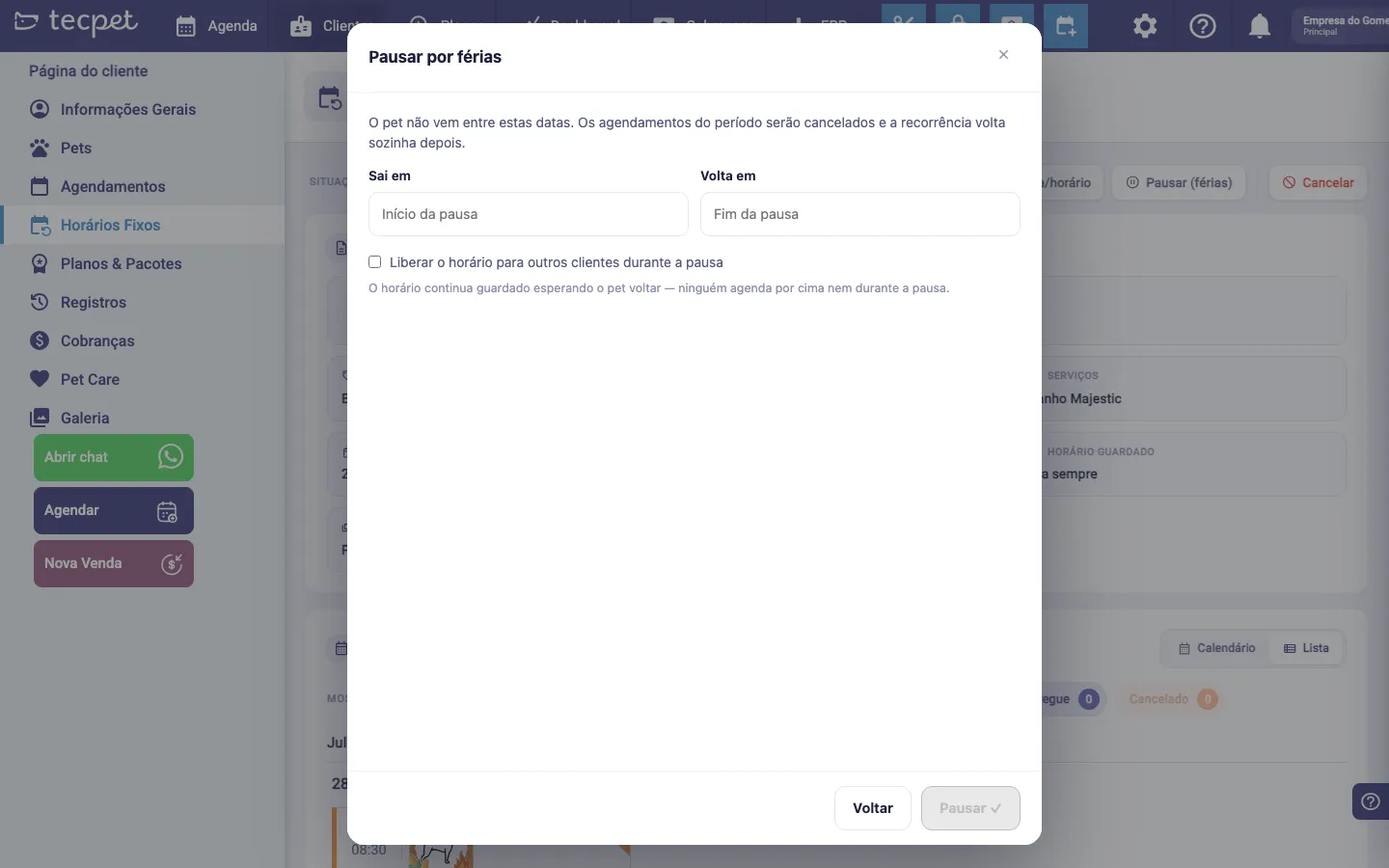
Seção intitulada “Como pausar por férias”Clique em Pausar (férias) e informe Sai em e Volta em. Durante a pausa, nenhuma visita é gerada; na data de volta, a recorrência retoma sozinha.
A opção Liberar o horário para outros clientes durante a pausa decide se o horário reservado fica disponível para a loja vender nesse intervalo. Deixe desmarcada se quiser garantir que o cliente encontre o mesmo horário quando voltar.
Como cancelar
Seção intitulada “Como cancelar”Clique em Cancelar para encerrar a recorrência. O sistema pergunta o que fazer com os atendimentos futuros que já têm fatura paga: a opção Cancelar também os atendimentos com fatura paga só deve ser marcada quando o acerto financeiro com o cliente já estiver combinado.
O que esperar no dia a dia
Seção intitulada “O que esperar no dia a dia”- Os agendamentos gerados aparecem na agenda como qualquer outro e seguem o fluxo normal de status, notificações e cobrança;
- A geração é contínua: sempre há cerca de 30 dias de visitas criadas à frente, renovados automaticamente todo dia;
- Enquanto o horário guardado estiver valendo, aquele horário não é oferecido a outros clientes, nem no balcão, nem no atendimento pelo WhatsApp;
- Se a loja estiver fechada em alguma data (feriado, bloqueio de agenda), aquela semana é pulada sem quebrar a recorrência.
Agendamento criado x horário guardado
Seção intitulada “Agendamento criado x horário guardado”São duas coisas diferentes, e entender a diferença resolve quase toda dúvida sobre o Horário Fixo:
- Agendamento criado: existe de verdade e vale para os próximos 30 dias. Aparece na agenda com o nome do cliente e do pet, entra nos relatórios, gera a fatura e dispara as notificações do tutor.
- Horário guardado: vale para as datas além desses 30 dias. É só o horário bloqueado na agenda do profissional, para ninguém agendar por cima. Não é um atendimento: não aparece como agendamento do tutor, não entra em relatório, não gera fatura e não envia nenhuma mensagem.
Todo dia, de madrugada, a tecpet avança um dia: a data que passa a caber nos 30 dias deixa de ser apenas um horário guardado e vira agendamento de verdade, com a notificação saindo para o tutor.
Um exemplo: banho toda quinta, de 15 em 15 dias, começando em 20/08. Entram na agenda as visitas de 20/08, 03/09 e 17/09, que é o que cabe nos 30 dias. As quintas seguintes (01/10, 15/10, 29/10…) ficam apenas com o horário guardado. Em 01/09, quando a janela alcança 01/10, essa data vira agendamento e o tutor é avisado; em 15/09 acontece o mesmo com o 15/10, e assim por diante.